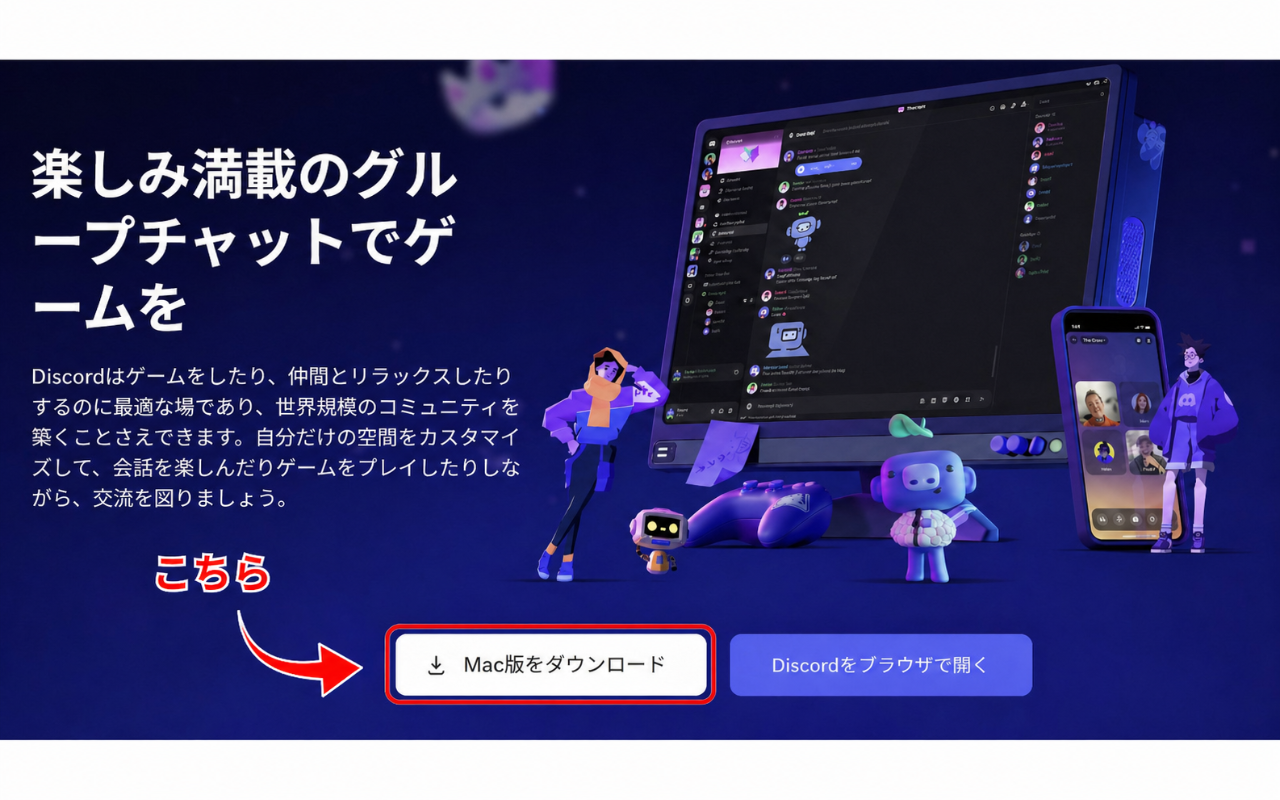
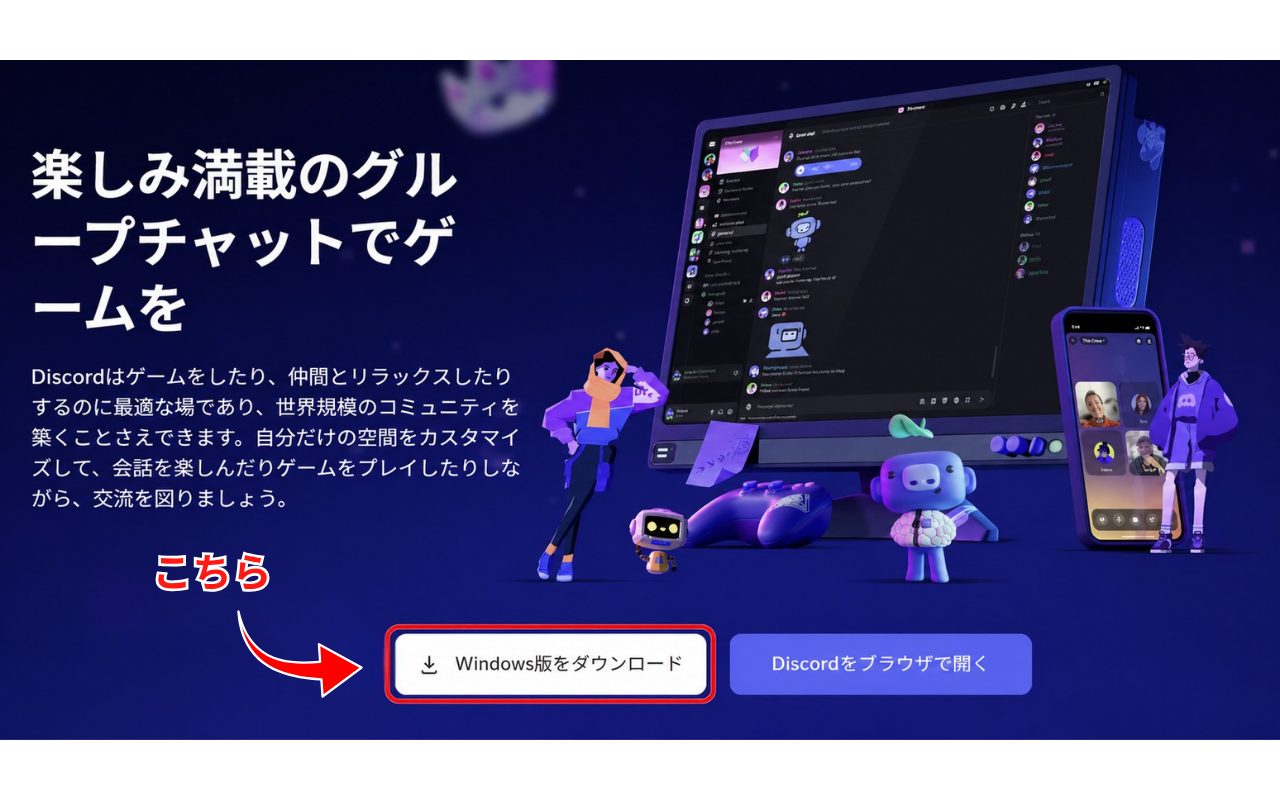
👇 下の項目をタップして、当てはまる状況を選んでください
端末の空き容量が不足している可能性があります。不要なアプリやデータを削除してから再度お試しください。
改善しない場合は、ブラウザ版をご利用ください。↗ Discord ブラウザ版
端末を一度再起動してから、アプリをもう一度起動してみてください。
それでも起動しない場合は、アプリを一度アンインストールして再インストールするとうまくいくことが多いです。
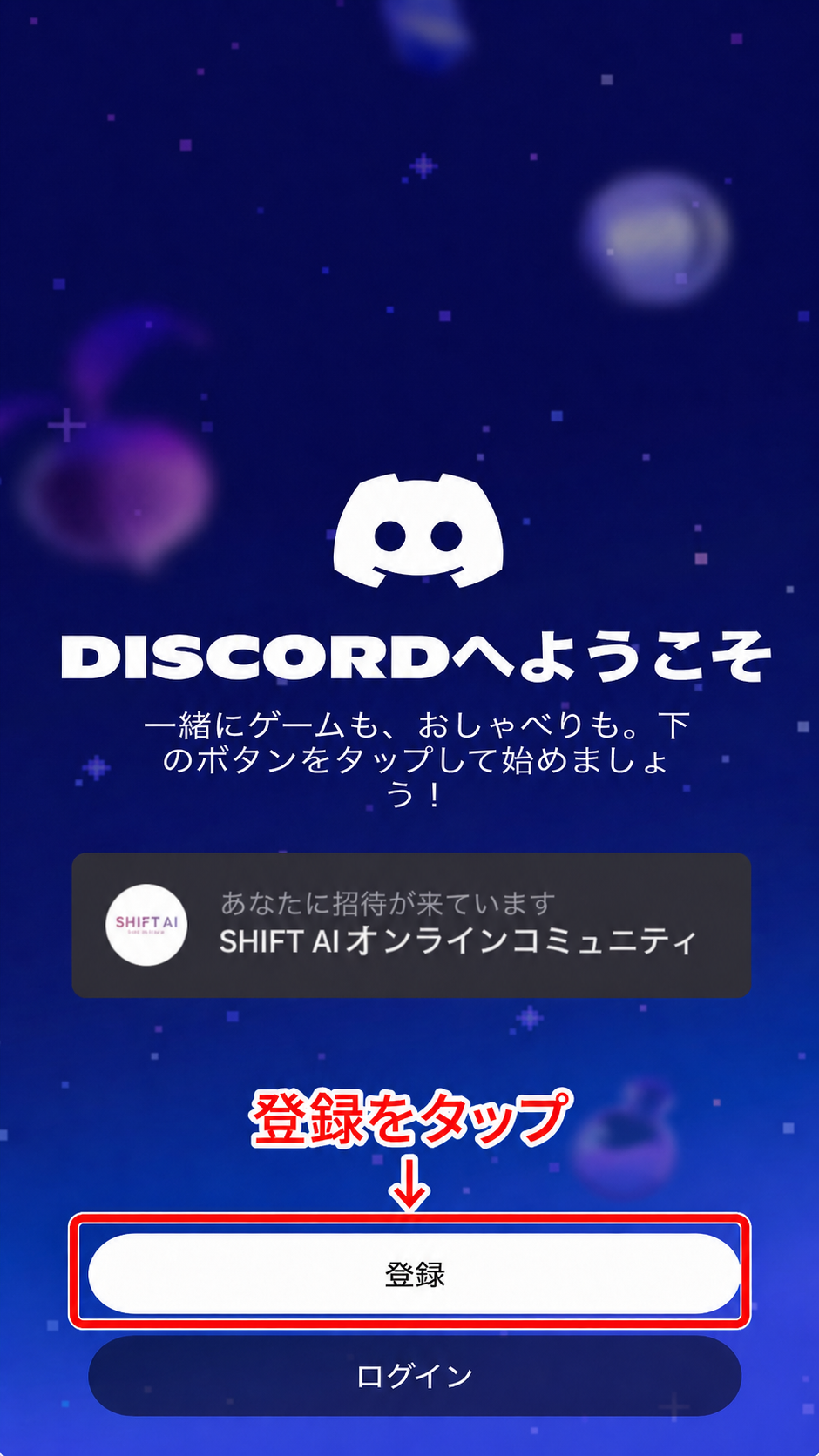
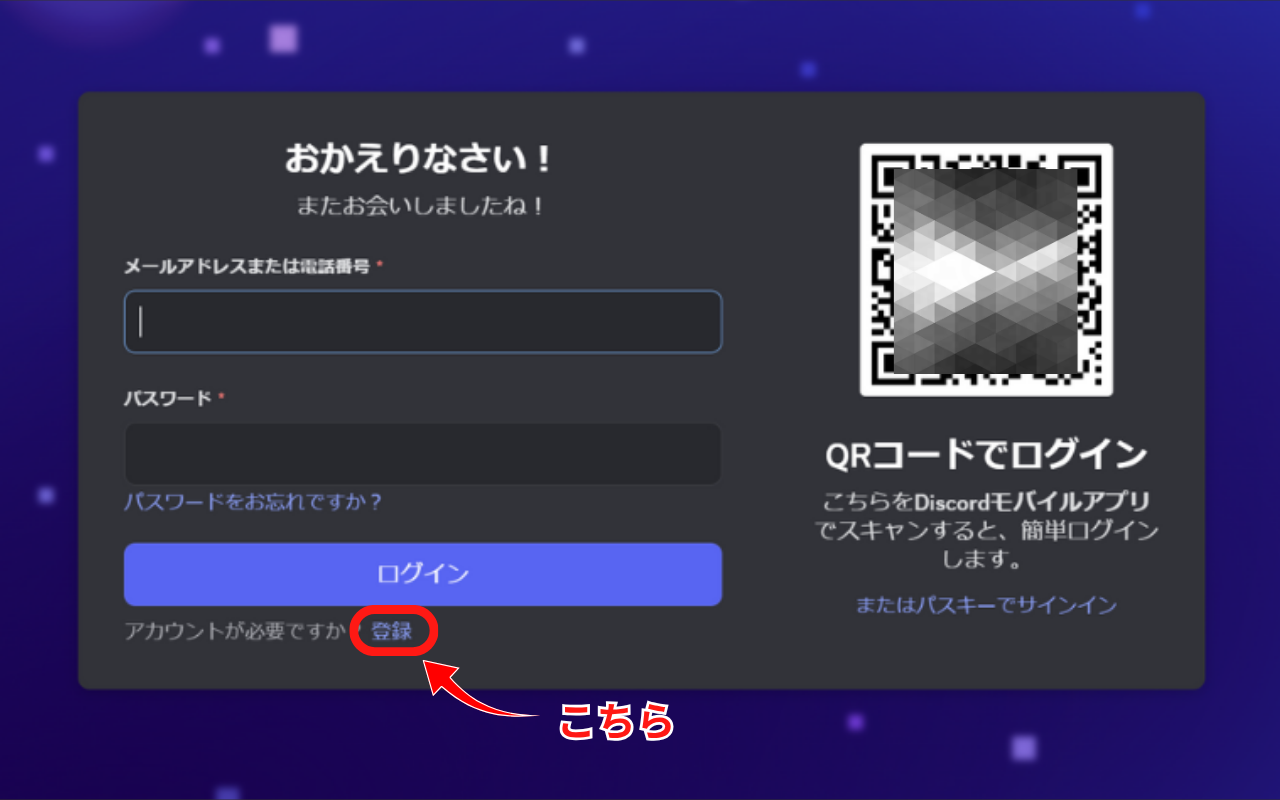
▲ 「登録」をタップしてください
下の2つからご自身に当てはまる方をタップすると、該当ステップに移動します。
※ ログイン済みの方はSTEP 3〜6をスキップしてSTEP 7から始めてください
SHIFT AI 会員限定LINEにご登録いただいているメールアドレスをお使いいただくと、後の手順がスムーズです。
👇 下の項目をタップして、当てはまる状況を選んでください

▲ スマートフォン(左)とパソコン(右)の「登録」ボタン位置
スマートフォン:アプリを開くと画面下部に大きく「登録」と書かれたボタンがあります。
パソコン:ログイン画面の「ログイン」ボタンの下に小さく「アカウントが必要ですか? 登録」というリンクがあります。
「ログイン」を選択してください。メールアドレス(または電話番号)とパスワードでログインできます。
ログインが完了したら STEP 7(招待を受ける) まで進んでください。STEP 3〜6はスキップして問題ありません。
ログイン画面の「パスワードをお忘れですか?」をタップするとパスワードリセット用のメールが届きます。
登録したメールアドレス宛にリンクが送られますので、そちらからパスワードを再設定してください。
メールアドレスまたはパスワードの入力ミスの可能性があります。特に以下の点をご確認ください。
- メールアドレスの @ より前後に余分なスペースが入っていないか
- パスワードに大文字・小文字の違いがないか
何度試してもログインできない場合は、パスワードリセットをお試しください。
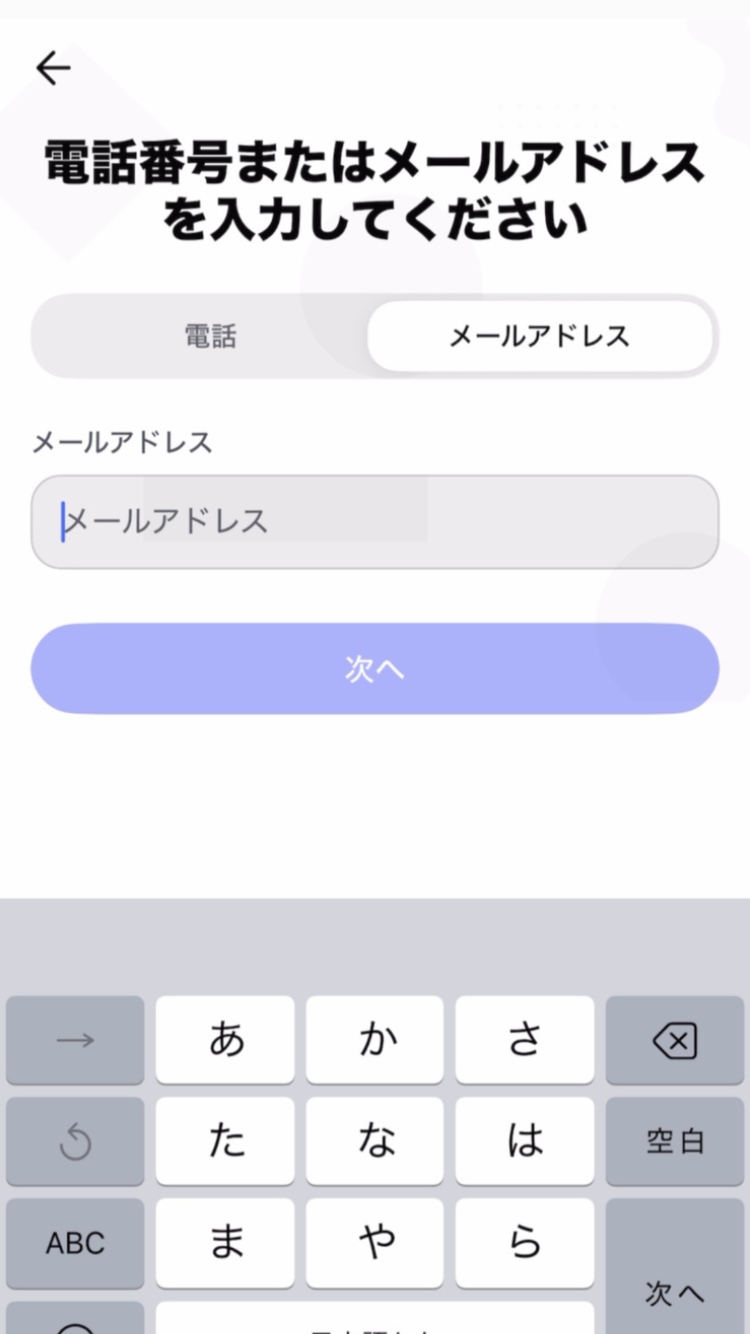
電話番号 または メールアドレス を入力
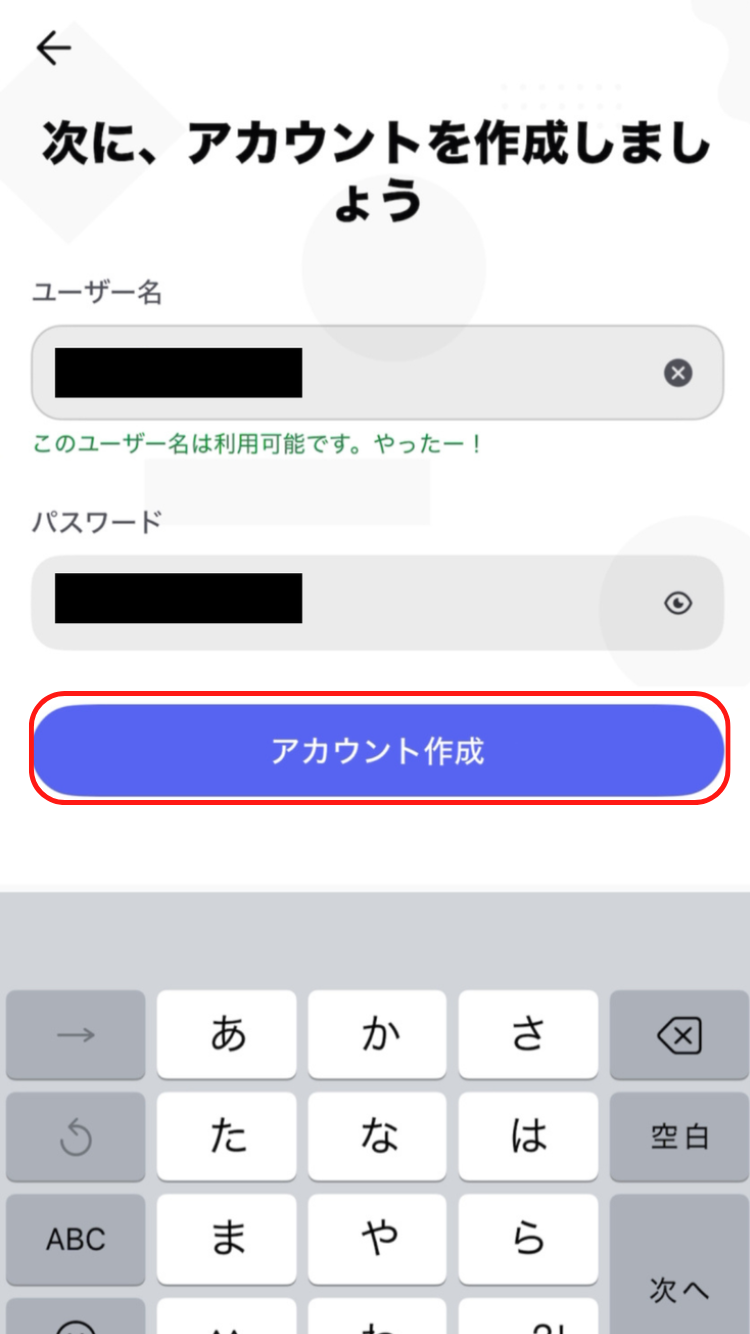
ユーザー名(半角英数字・アンダーバー使用可)を入力
パスワード(8文字以上の半角英数字)を入力して「アカウント作成」をタップ
登録した メールアドレス(または電話番号) と パスワード は後のログインに必要です。今すぐメモに控えてください。
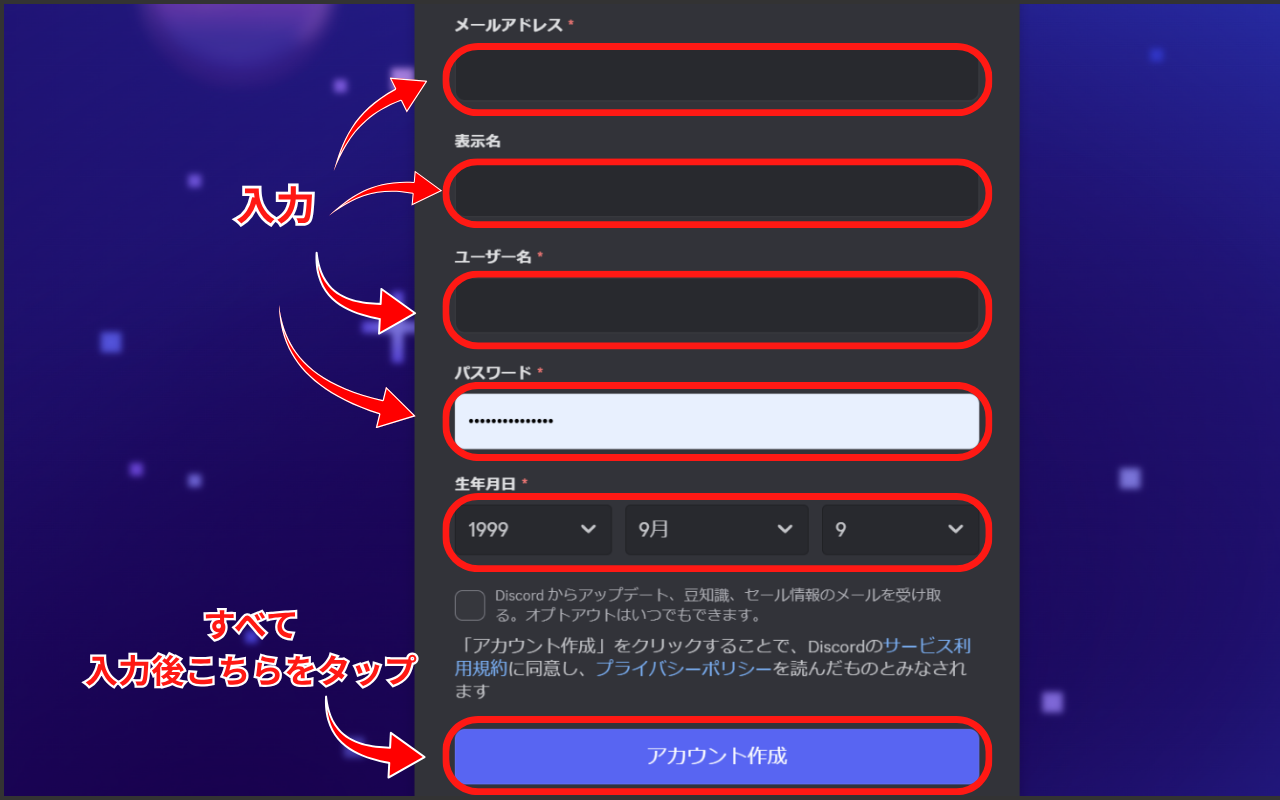
メールアドレスを入力
表示名(お好きな名前でOK。後からでも変更可)を入力
ユーザー名(半角英数字・アンダーバー使用可)を入力
パスワード(8文字以上の半角英数字)を入力
生年月日を入力して「アカウント作成」をタップ
登録した メールアドレス(または電話番号) と パスワード は後のログインに必要です。今すぐメモに控えてください。
メールアドレスを入力
表示名(お好きな名前でOK。後からでも変更可)を入力
ユーザー名(半角英数字・アンダーバー使用可)を入力
パスワード(8文字以上の半角英数字)を入力
生年月日を入力して「アカウント作成」をタップ
登録した メールアドレス(または電話番号) と パスワード は後のログインに必要です。今すぐメモに控えてください。
👇 下の項目をタップして、当てはまる状況を選んでください
過去に同じメールアドレスでDiscordアカウントが作成されています。以下のいずれかで対応してください。
- ① 既存のアカウントにログイン(推奨):STEP 2 に戻り「ログイン」を選択。パスワードを忘れた場合は「パスワードをお忘れですか?」からリセットできます。
- ② 別のメールアドレスで新規登録:別のメールアドレスをお持ちの場合はそちらでご登録ください。
※ご自身で登録した覚えがなくても、過去に一度でもDiscordを使ったことがある場合にアカウントが残っていることがあります。
パスワードは 8文字以上 で設定してください。英字・数字を組み合わせると設定しやすいです。
例:ShiftAI2025 のように、英大文字・小文字・数字を混ぜると強いパスワードになります。
ユーザー名は 半角英数字・アンダーバー(_)・ハイフン(-)・ピリオド(.) が使えます。日本語は使用できません。
他のユーザーと同じ名前でも設定できます(数字で区別されます)。
入力内容にエラーがある可能性があります。各項目の下に赤文字でエラーメッセージが表示されていないかご確認ください。
よくある原因:メールアドレスの形式が正しくない、パスワードが8文字未満、ユーザー名に使用できない文字が含まれている。
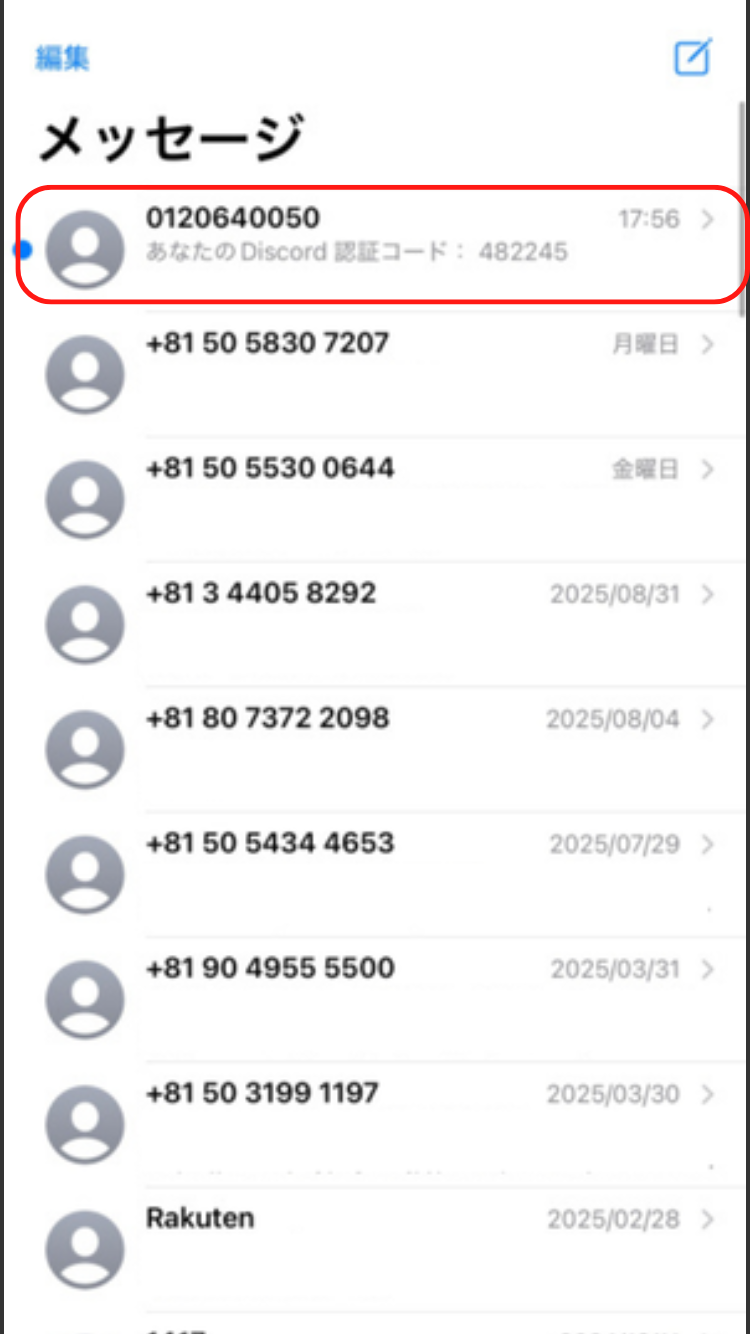
- 電話番号で登録した方:届いたSMSの認証コードを入力
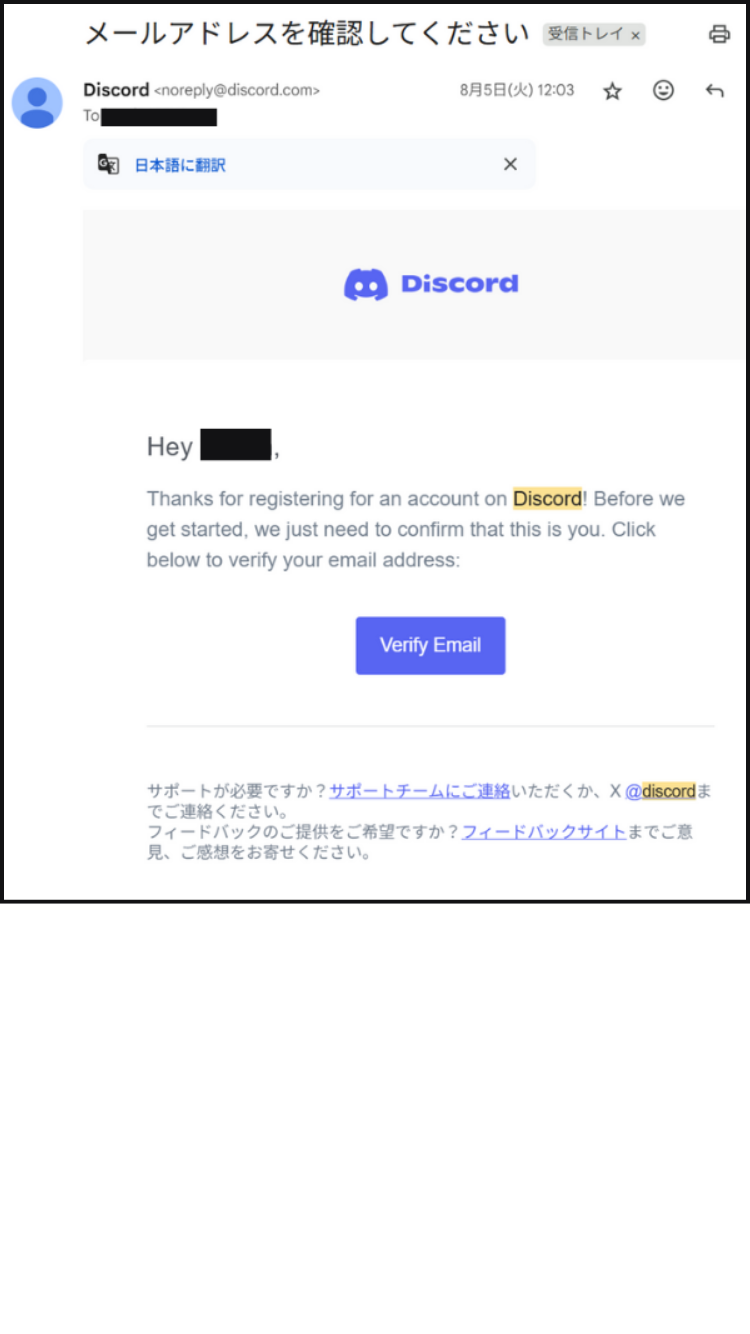
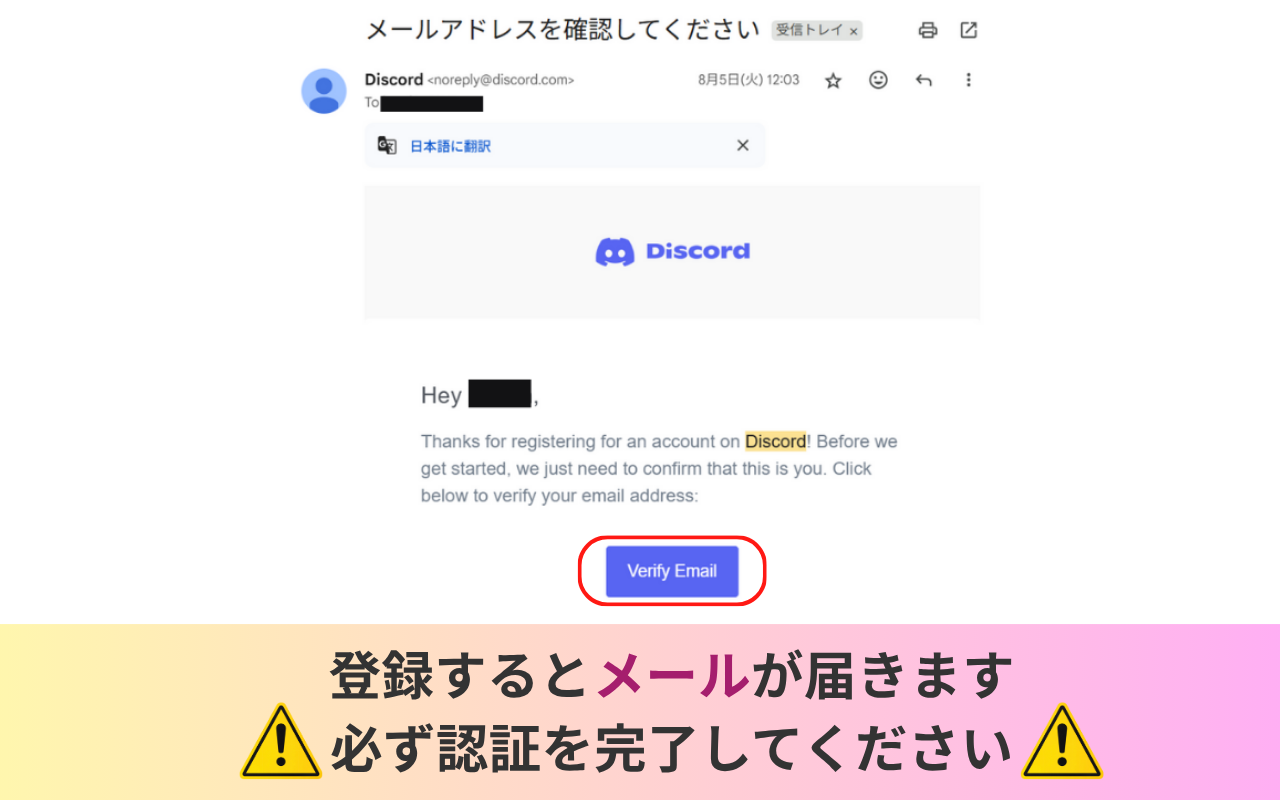
- メールアドレスで登録した方:届いたメールの「Verify Email」をタップ
Discordアプリ内には通知が届きません。必ずメールアプリまたはSMSアプリを開いてご確認ください。
👇 下の項目をタップして、当てはまる状況を選んでください
少し時間をおいてから再度ご確認ください(最大5分程度かかる場合があります)。
届かない場合は、登録時に入力した電話番号に誤りがないかご確認ください。電話番号を間違えていた場合は、別の電話番号またはメールアドレスで再度登録してください。
以下をご確認ください:
- 迷惑メールフォルダに振り分けられていないか
- 登録時に入力したメールアドレスに誤りがないか(@の前後のスペースなど)
送信元:Discord <noreply@discord.com> からのメールをご確認ください。
認証コードには有効期限があります。「コードを再送する」または「確認メールを再送信する」ボタンから再送してください。
再送後は速やかに認証を完了させてください。
Discordアプリを一度完全に閉じてから再度開いてみてください。認証は完了していても画面の更新が遅れることがあります。
再起動しても変わらない場合は、スタッフにお声がけください。
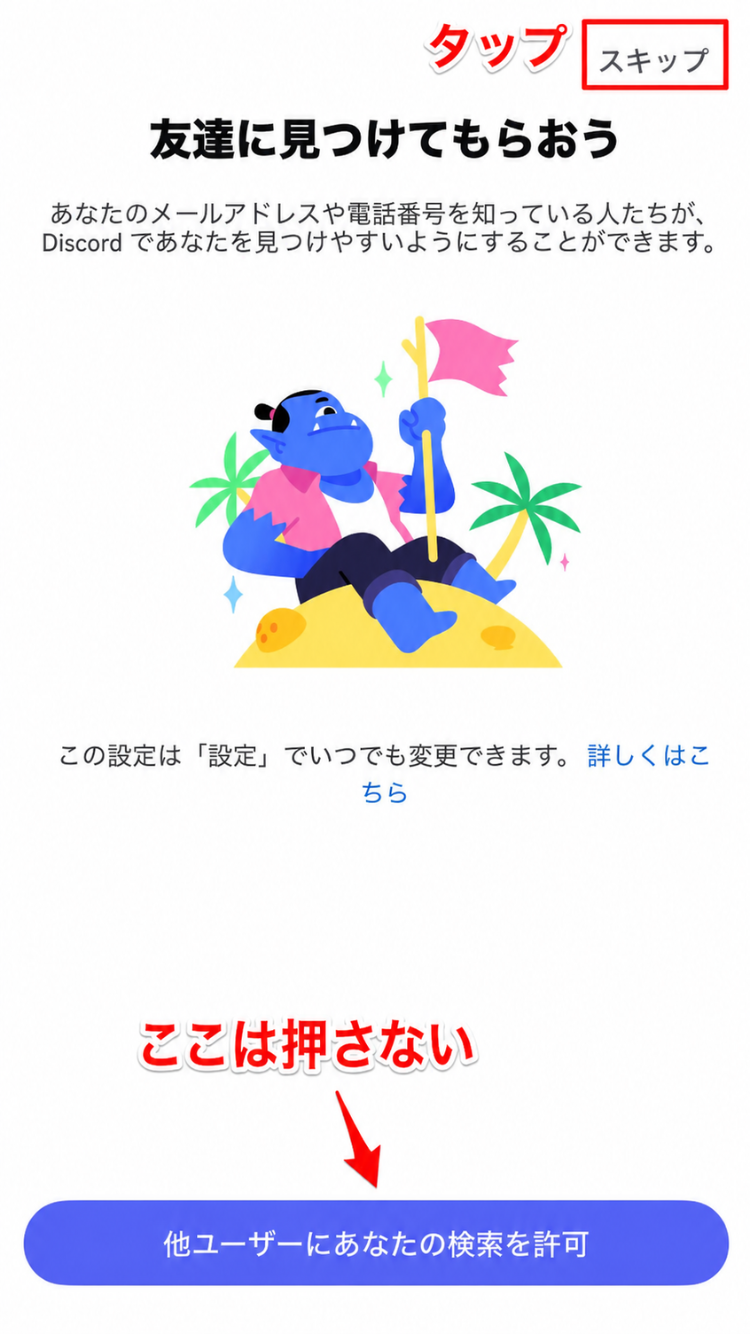
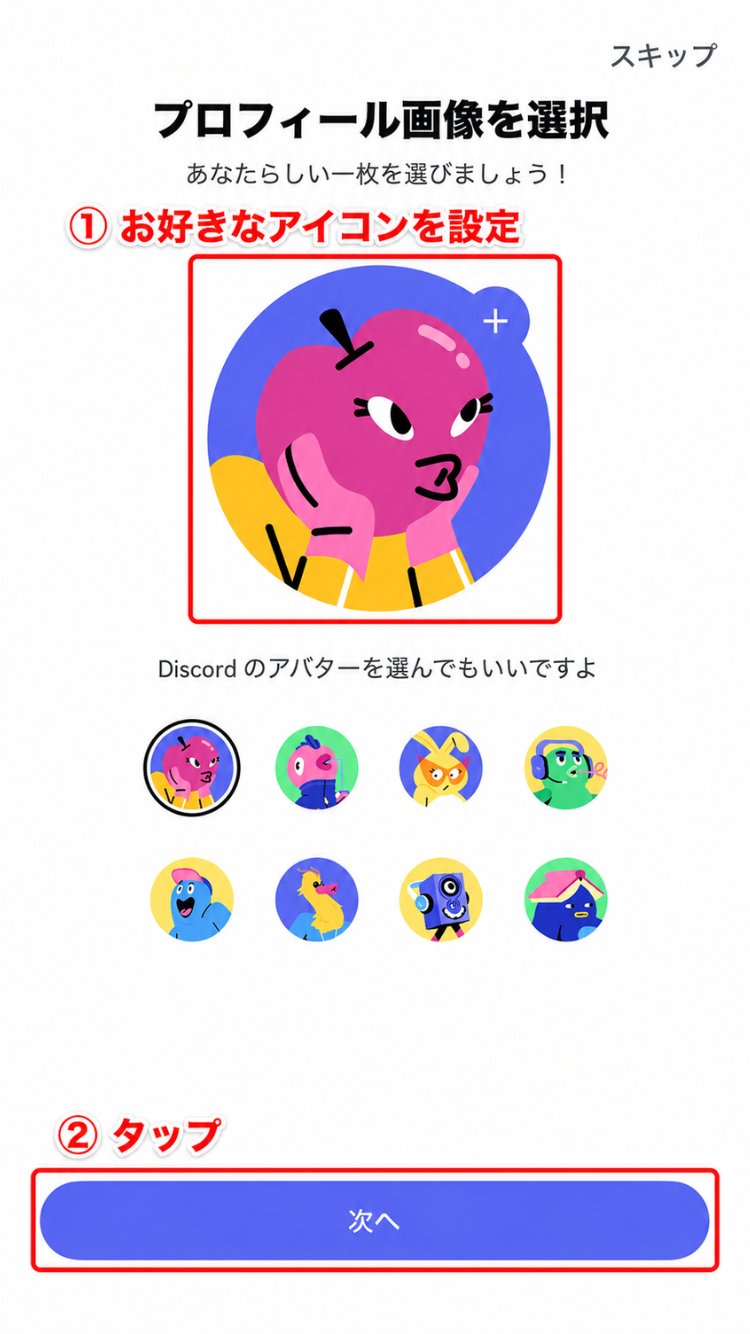
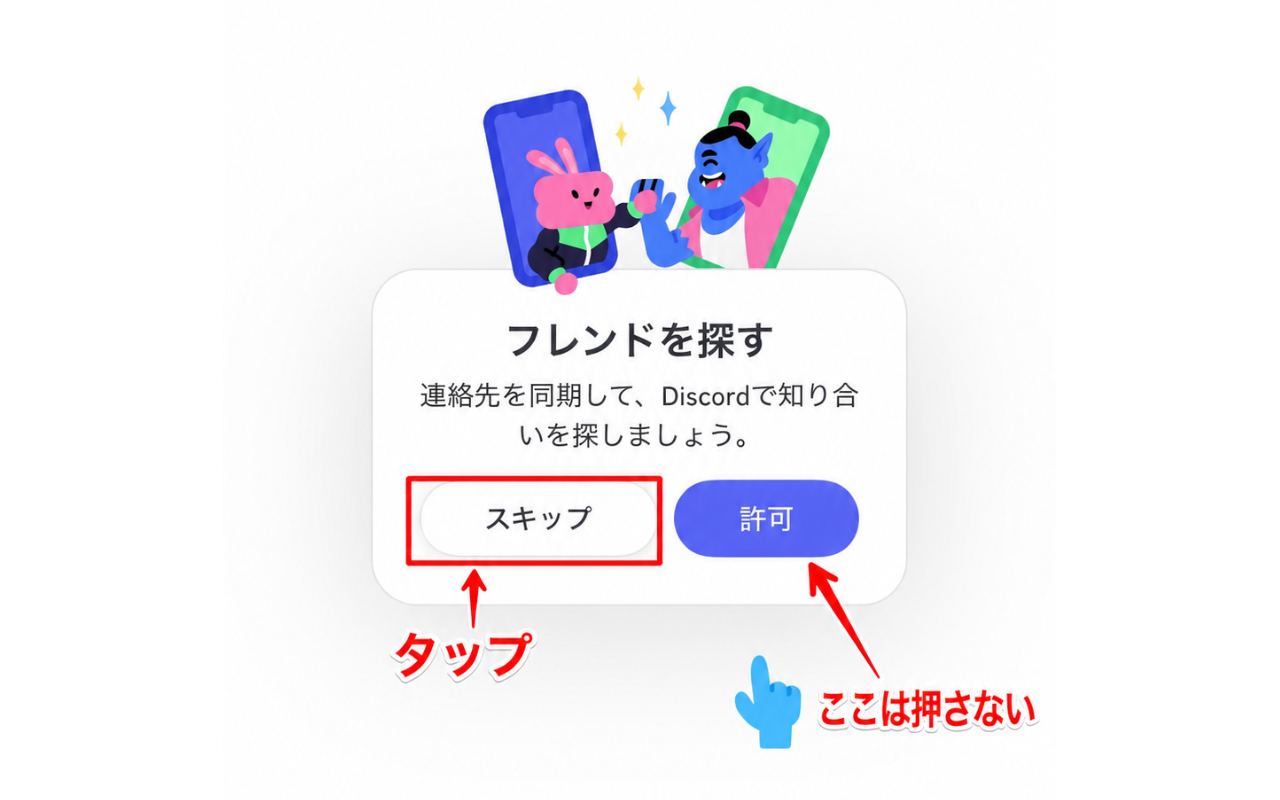
画面が出た場合 右上の【スキップ】をタップ
「友達に見つけてもらおう」の画面が表示されない場合は、何もせず次のSTEP 6に進んでください。
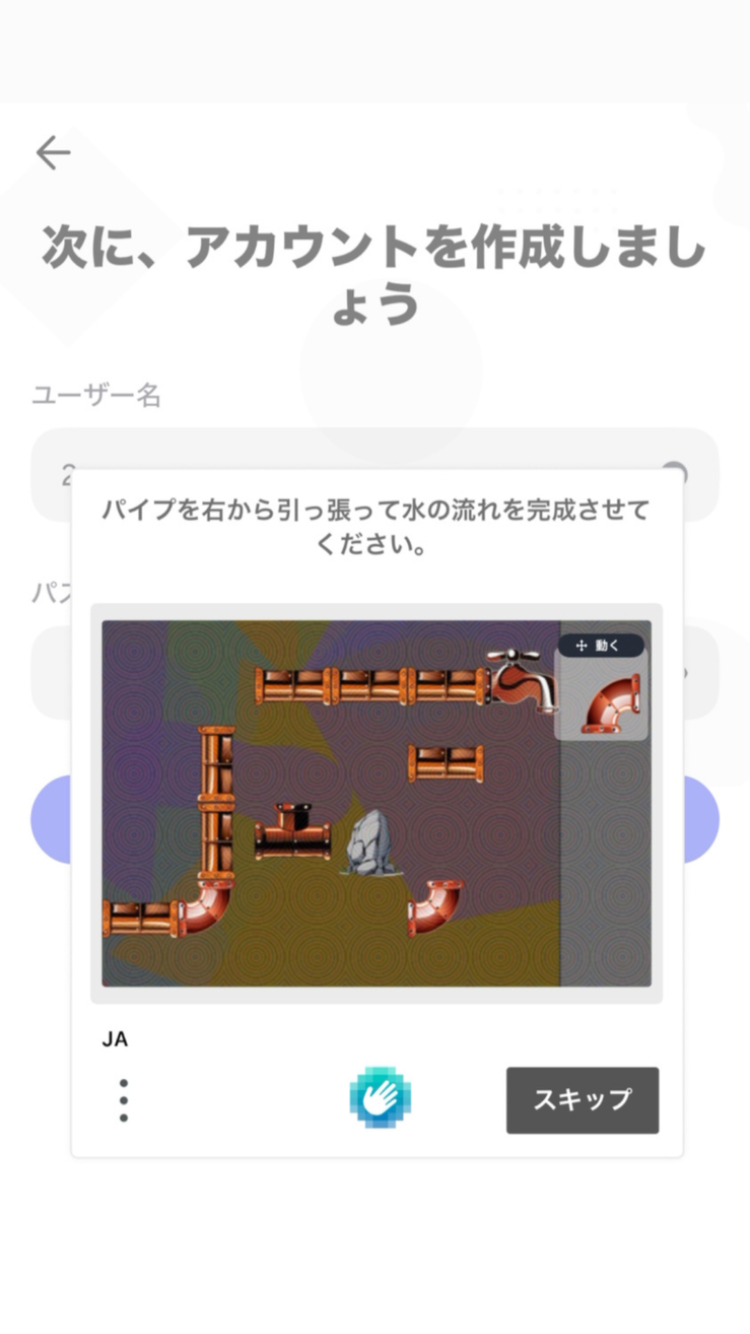
▲ 画面の指示に従って画像を選択するなどの認証を行います
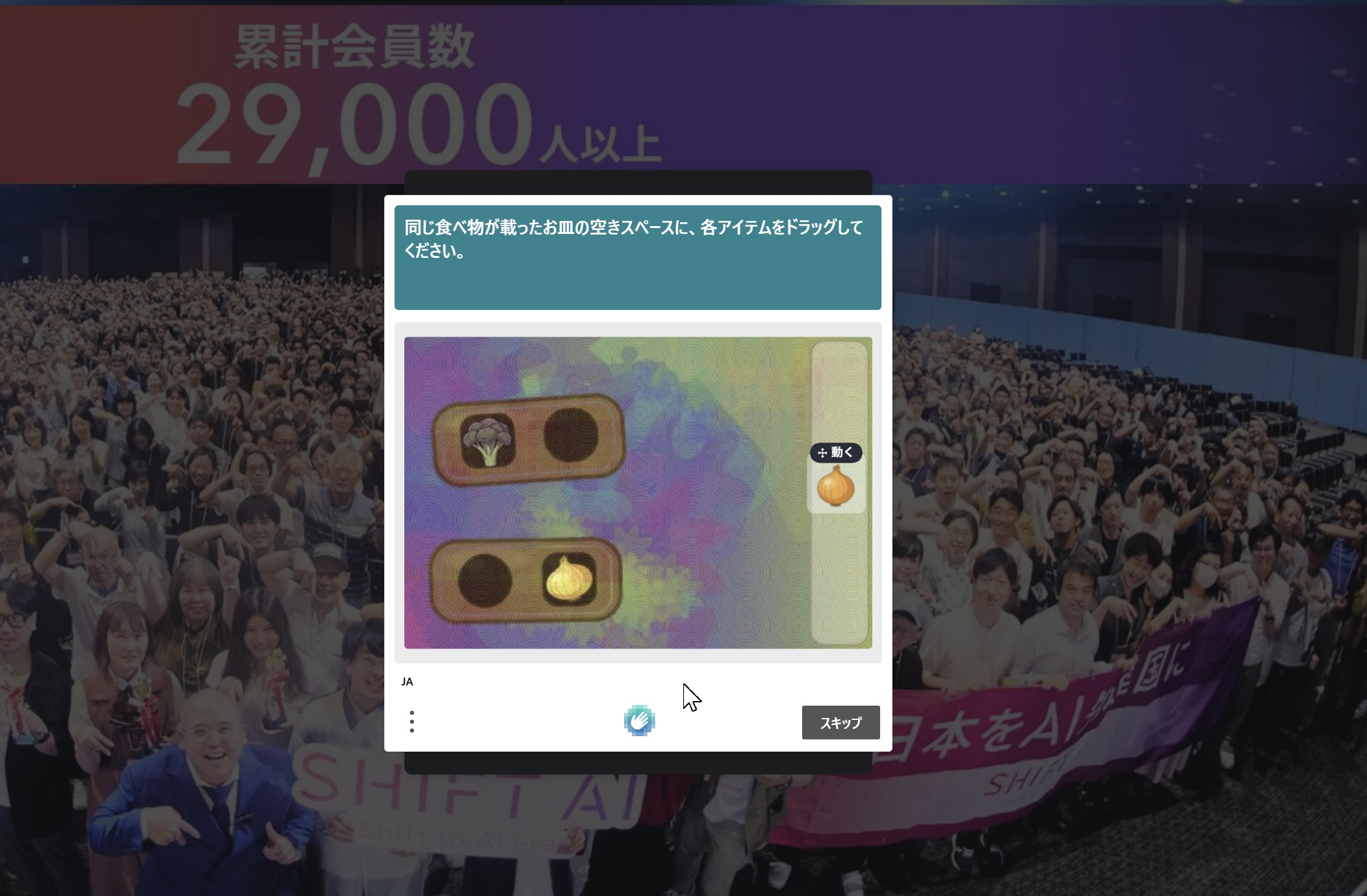
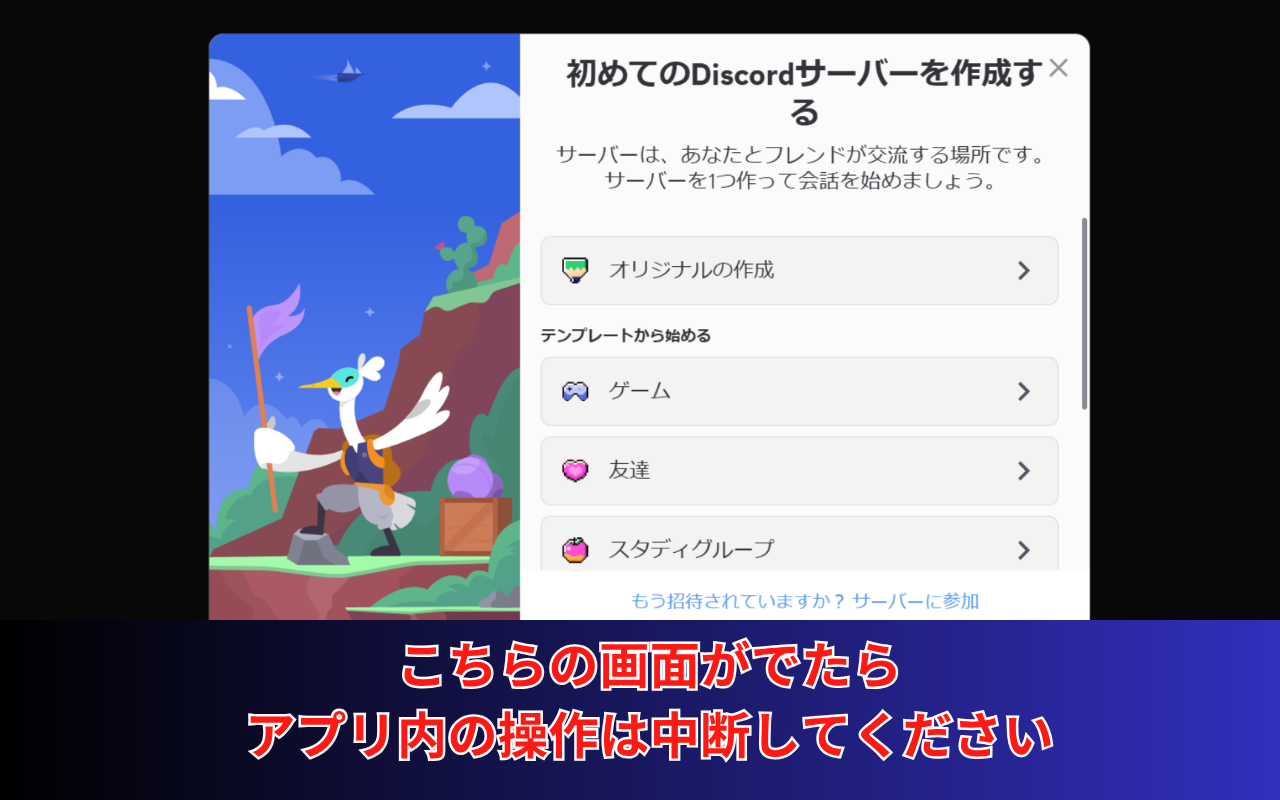
「本物の人間かどうか」を確認するための認証です。「信号機を選んでください」「横断歩道を選んでください」などの問題が出ます。
ワンポイント
画面が小さい場合は横向きにすると操作しやすくなります
👇 下の項目をタップして、当てはまる状況を選んでください
画面下に「スキップ」ボタンが表示されている場合は、そちらをタップして別の問題に切り替えることができます。何度かスキップしているうちに答えやすい問題が出てきます。
画像の境界線ギリギリのタイルは選び方によって判定が変わることがあります。明らかに対象物が写っているタイルのみを選ぶようにしてみてください。
それでも通らない場合は「スキップ」で別の問題に変えてみてください。
CAPTCHAが表示されない場合はそのまま次のステップに進んで問題ありません。表示される場合と表示されない場合があります。
まずこの動画をご覧ください。

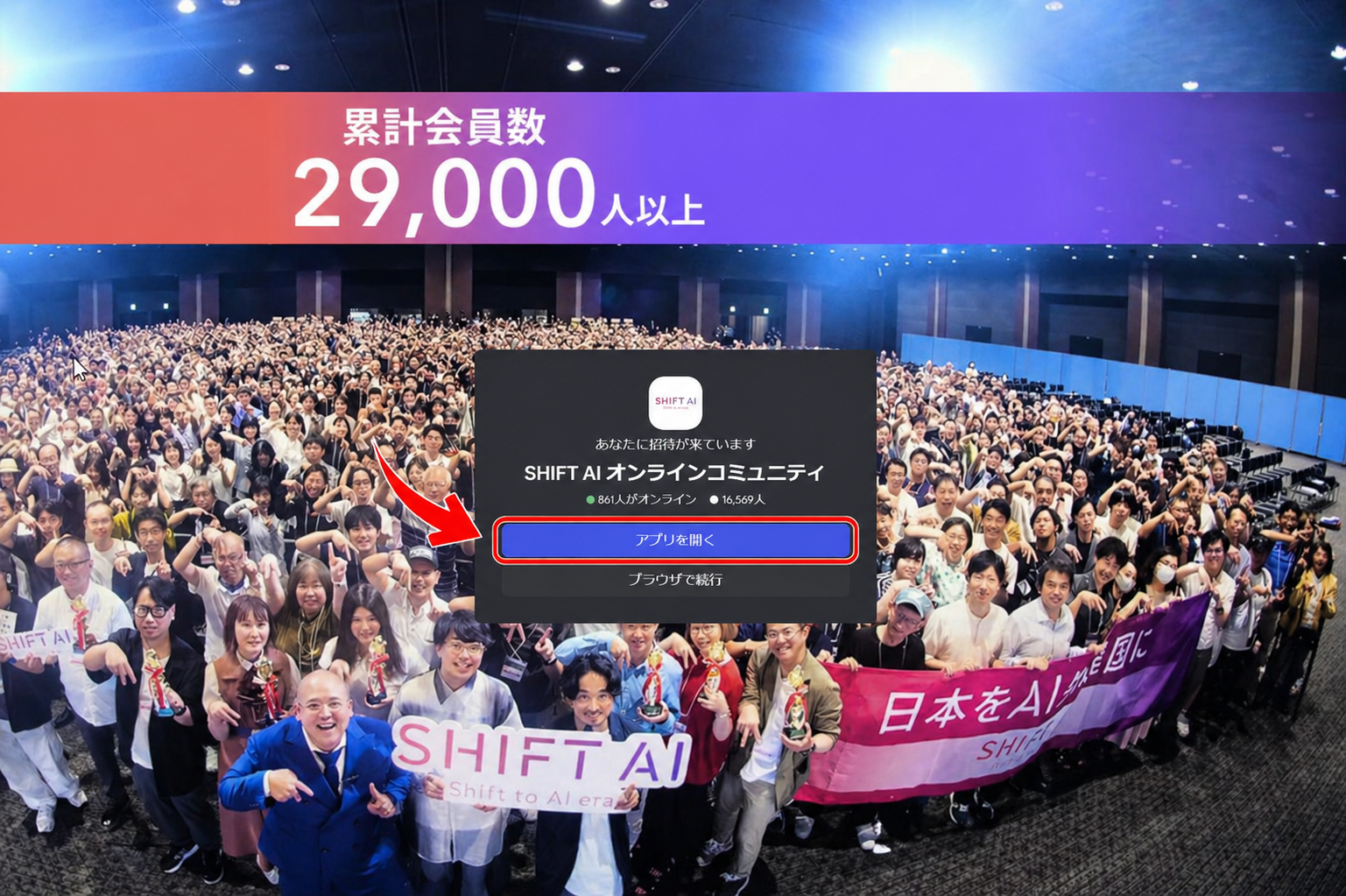
ログインが完了していれば、上のボタンを押して「招待を受ける」をタップするだけでOKです。
👇 下の項目をタップして、当てはまる状況を選んでください
そのまま左側の画面をご確認ください。SHIFT AIのアイコンがすでに表示されているはずです。アイコンをタップするとコミュニティが表示されます。
Discordへのログインが完了していない可能性があります。先にDiscordアプリでログインしてから、再度リンクを開いてみてください。
それでも解決しない場合は、スタッフにお声がけください。
お手元のリンクが古い可能性があります。スタッフに最新の招待リンクをご確認ください。
ブラウザで開いた画面の上部に「Discordで開く」というボタンが表示されます。そちらをタップするとアプリが起動します。
それでも起動しない場合は、ブラウザ版のまま「招待を受ける」ボタンをタップしていただいても参加できます。
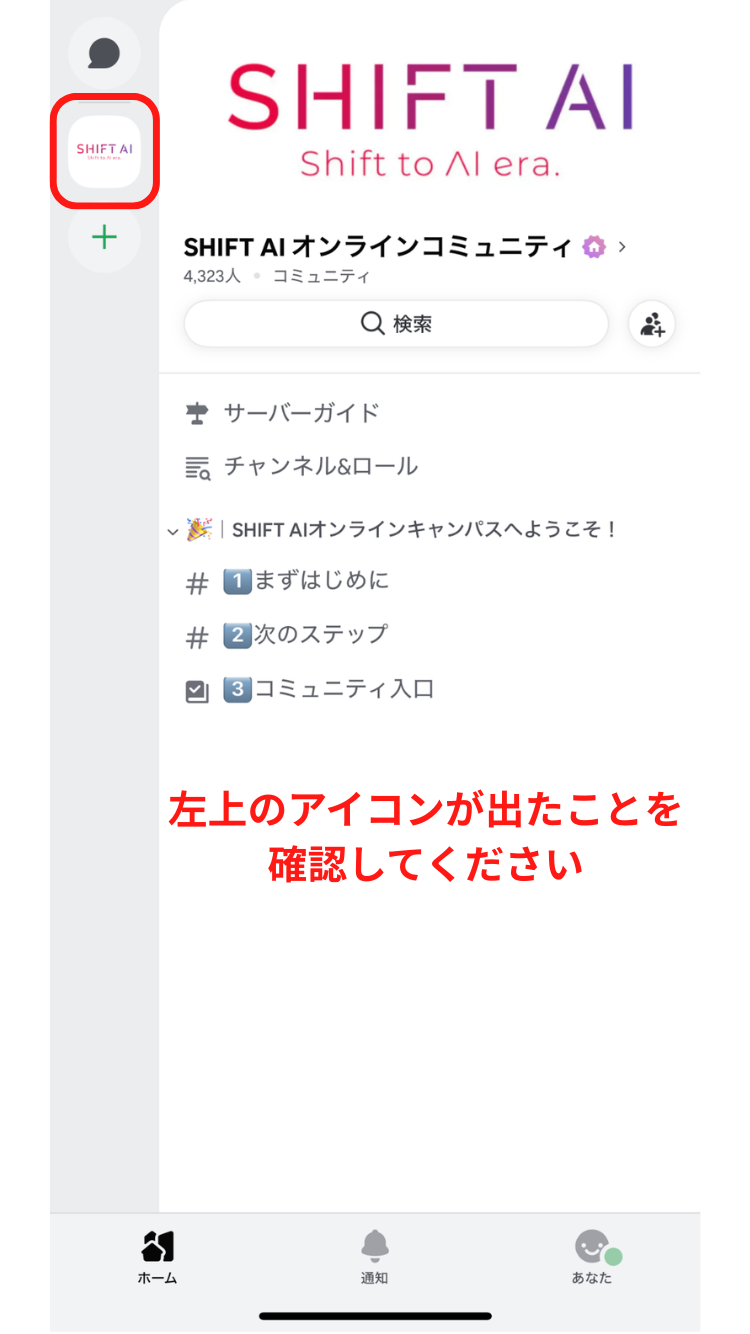
▲ 画面左側にSHIFT AIのアイコンが表示されていればOKです
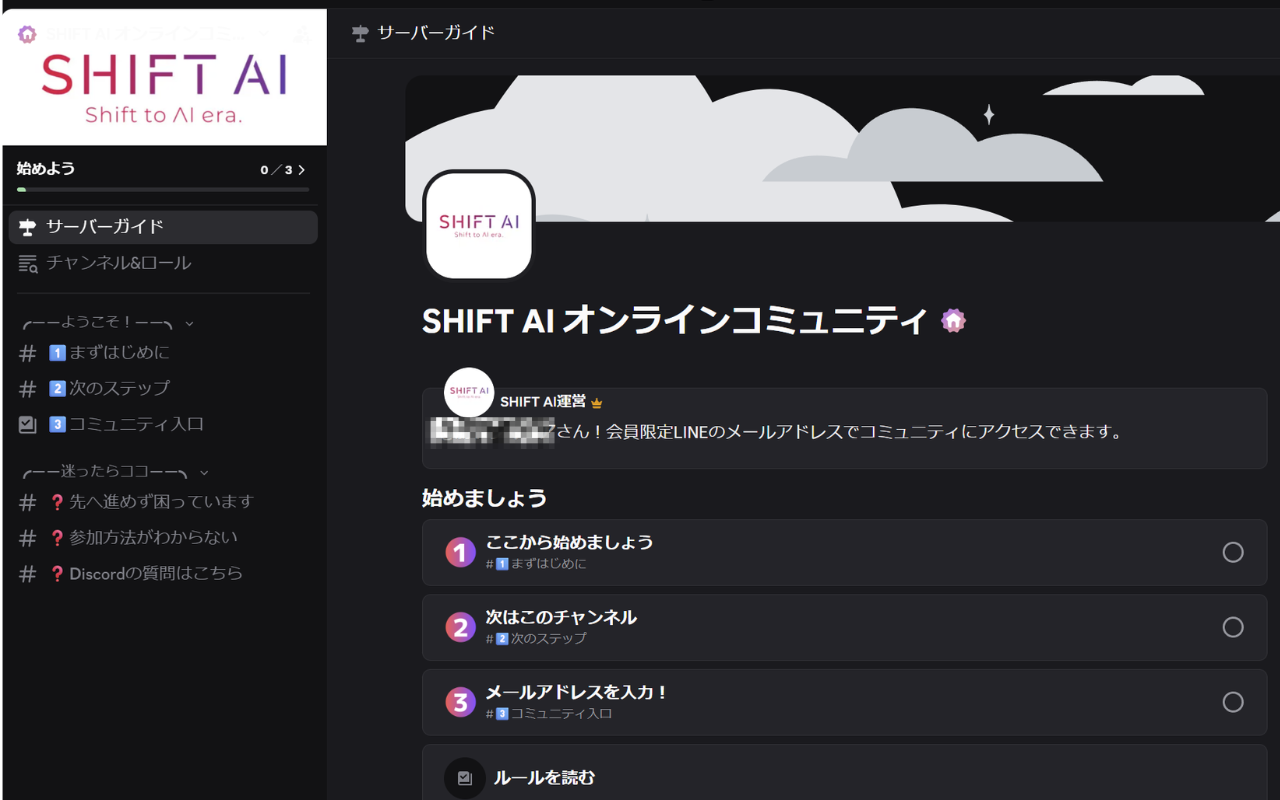
▲ 画面左側にSHIFT AIのアイコンが表示されていればOKです
▲ 画面左側にSHIFT AIのアイコンが表示されていればOKです
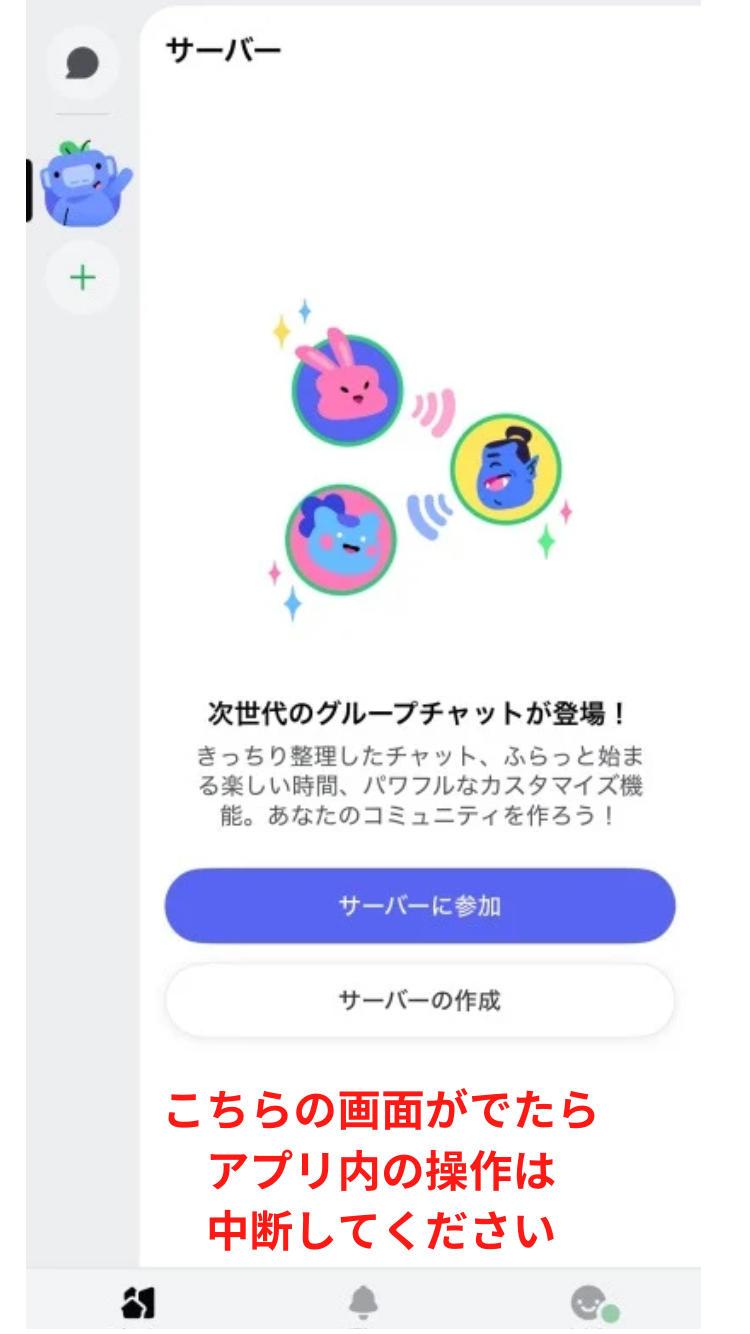
「まずはじめに」「次のステップ」「コミュニティ入口」の 3つのチャンネルのみ が表示されている状態は正常です。
次のステップでメールアドレスの認証を行うと、すべてのチャンネルが開放されます。
👇 下の項目をタップして、当てはまる状況を選んでください
STEP 7の招待リンクから「招待を受ける」をタップしていない可能性があります。STEP 7 に戻って再度お試しください。

▲ 左端の縦一列にあるSHIFT AIのアイコン
スマートフォンの場合、アイコンは画面の一番左側の縦一列に並んでいます。上下にスクロールしてご確認ください。
これは正常な状態です。ご安心ください。
次のステップ(STEP 9〜11)でメールアドレスの認証を完了すると、すべてのチャンネルが開放されます。そのまま次へ進んでください。
画面の読み込みに時間がかかっている場合があります。少し待ってから再度タップしてみてください。
それでも表示されない場合は、アプリを一度完全に閉じてから再起動してください。
アイコンを長押しするとサーバー名が表示されます。「SHIFT AI」と表示されるアイコンが対象です。
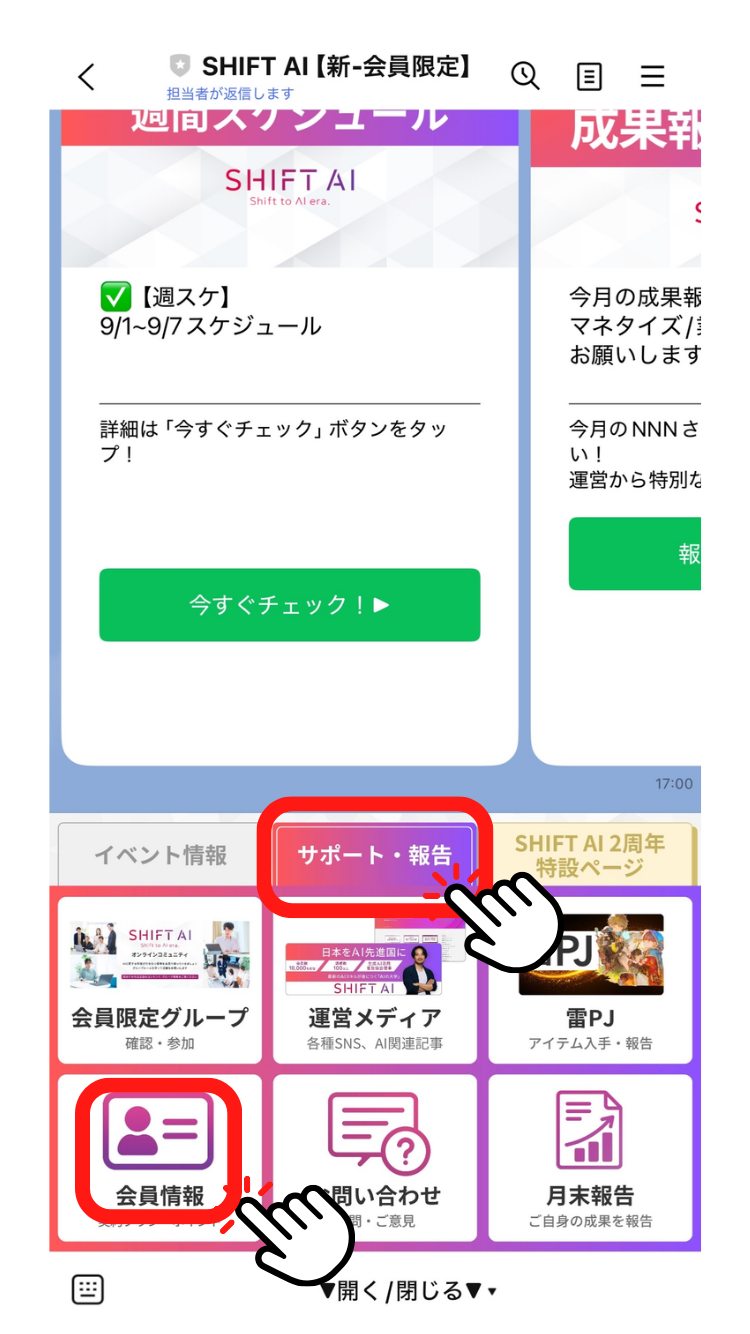
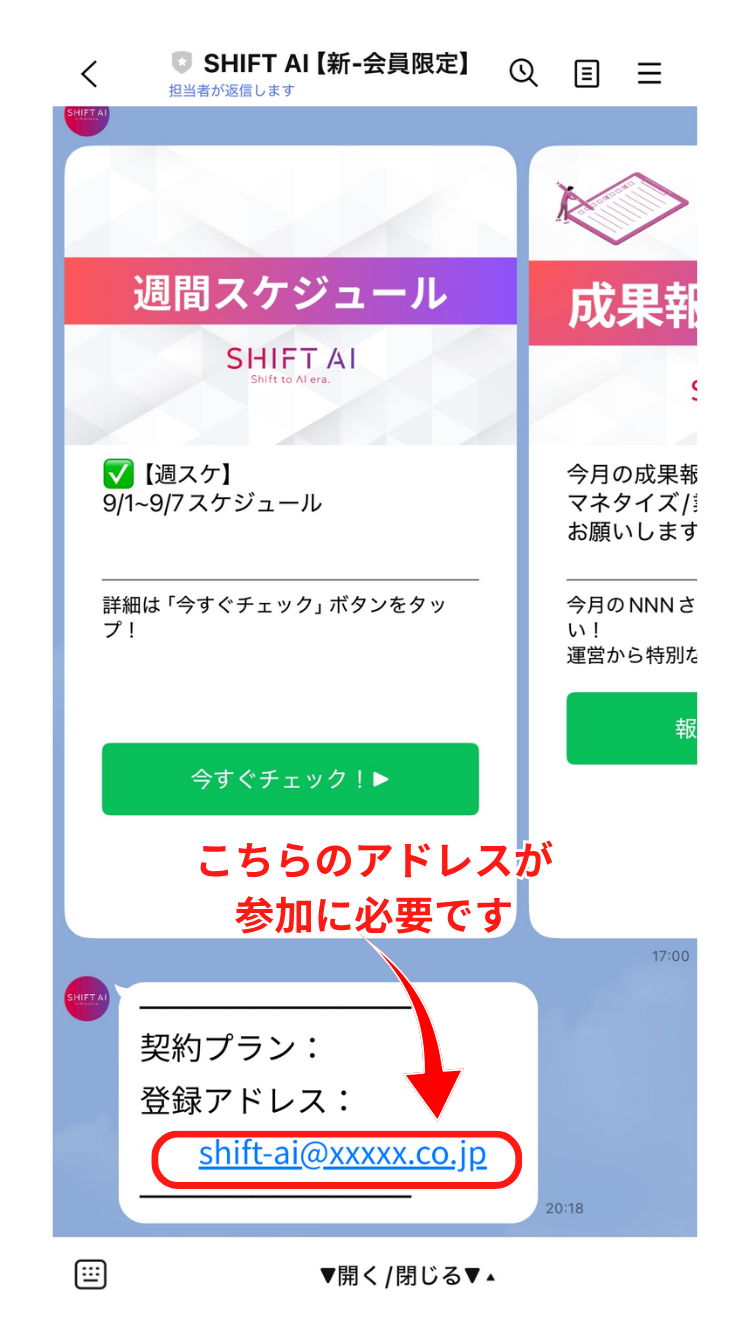
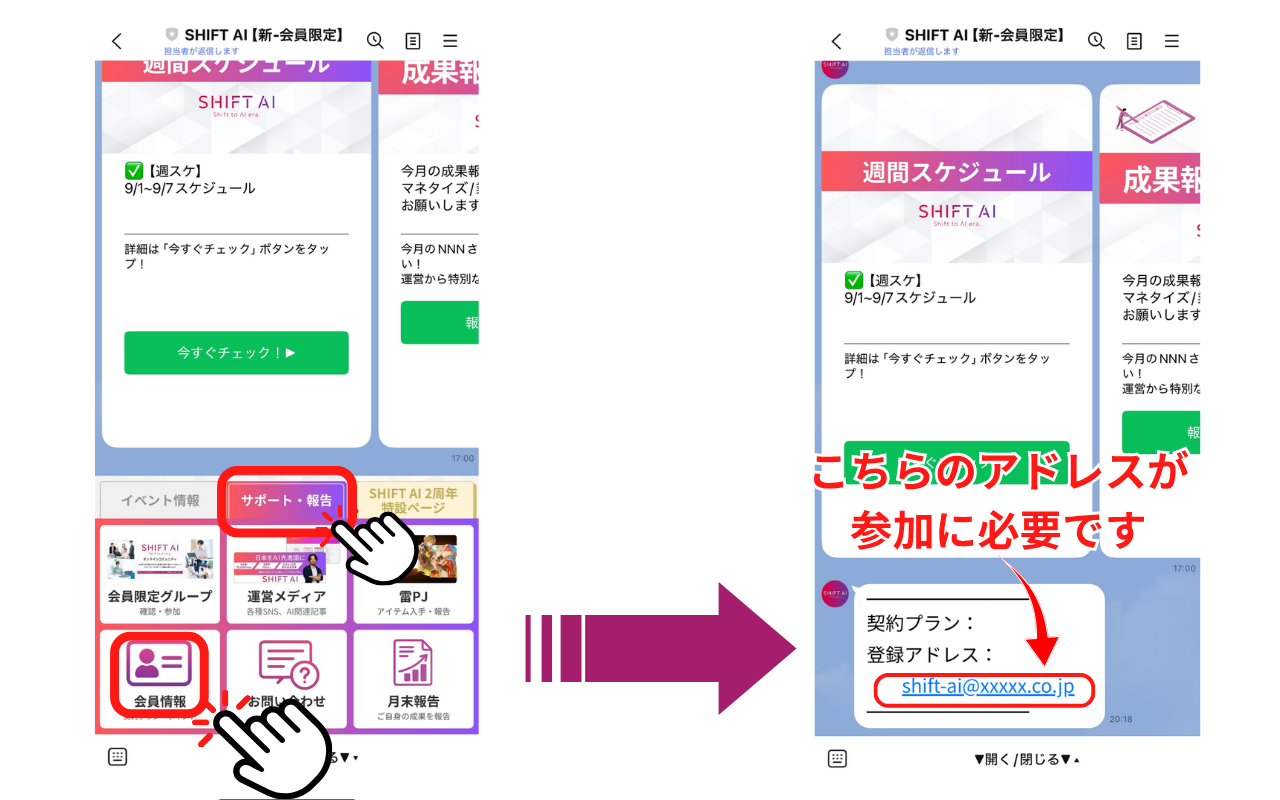
▲ リッチメニュー「サポート・報告」→「会員情報」で確認
会員限定LINE を開く
画面下部のリッチメニューで 「サポート・報告」タブ をタップ
「会員情報」 をタップして表示されたメールアドレスをコピーしておく
👇 下の項目をタップして、当てはまる状況を選んでください

▲ トーク画面下部に表示されるリッチメニュー
会員限定LINEを開き、トーク画面下部の入力欄に 「リッチメニューが表示されていません」 と入力して送信してください。送信後、メールアドレスの確認ができるようになります。
使うのは、SHIFT AIにご登録いただいているメールアドレスです(Discordに登録したメールアドレスとは異なります)。
会員限定LINEの「会員情報」に表示されているメールアドレスをそのままコピーしてご使用ください。
ご購入時にお送りしたメールまたはLINEに会員限定LINEへの登録リンクが含まれています。お手元のメールをご確認ください。
見つからない場合はスタッフにお声がけください。
LINEのトーク画面を一度上にスクロールしてから再度「会員情報」をタップしてみてください。
それでも表示されない場合はスタッフにお声がけください。
⚠️ 対象の方のみ対応してください
画面下に青いボタンが表示されている方のみ対応します。
表示されていない方はスキップしてOKです。
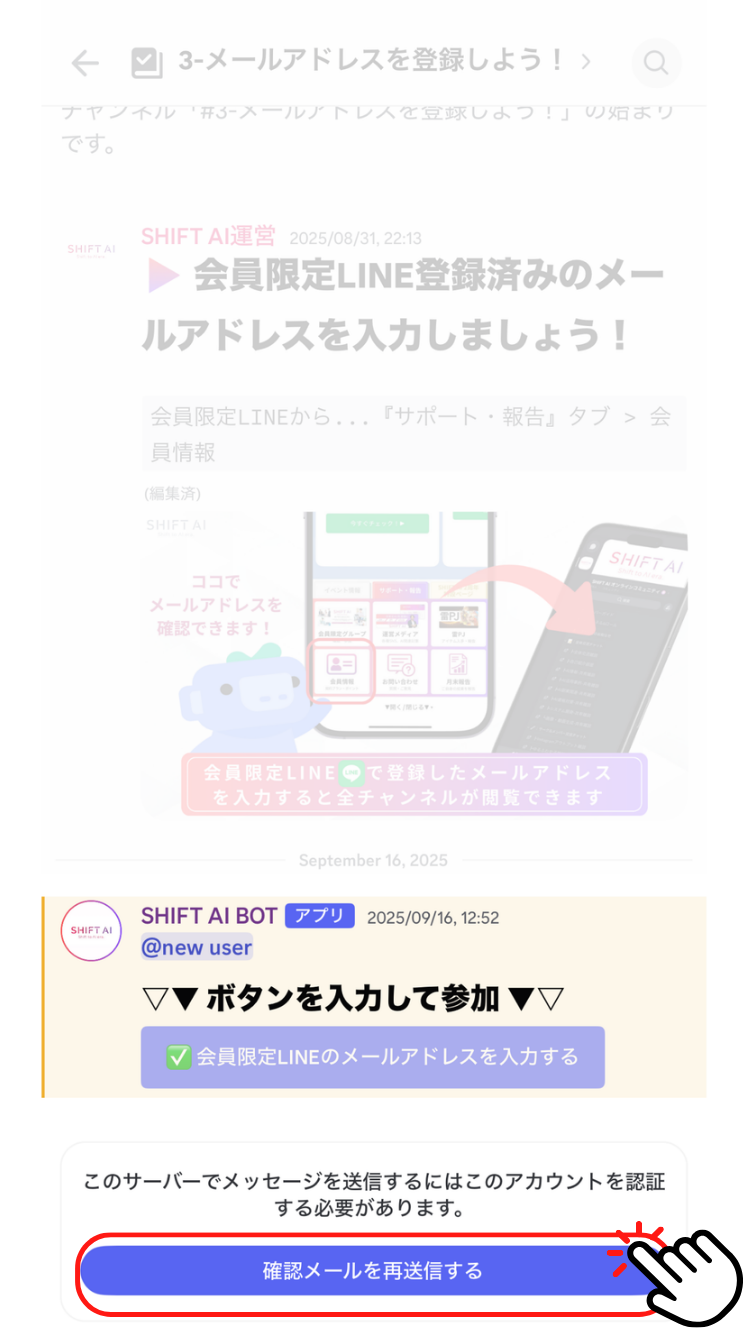
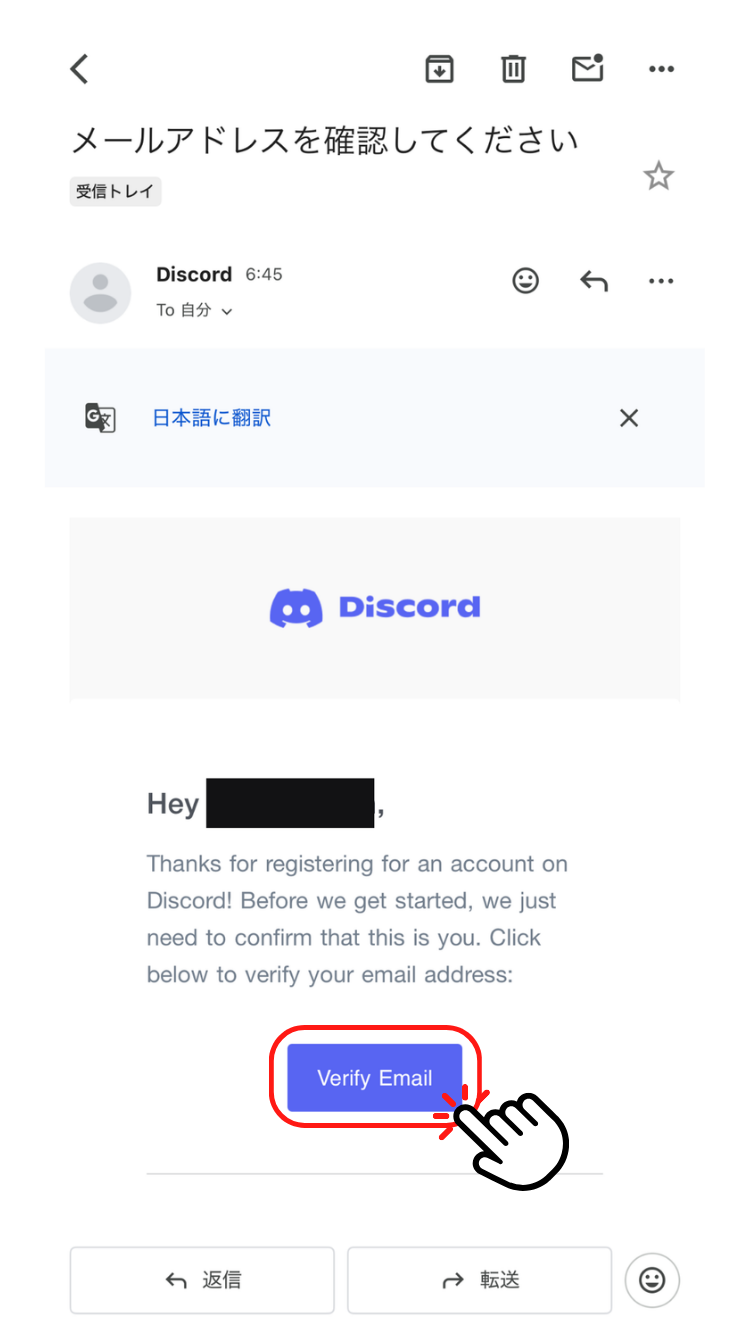
すでに認証済みか、電話番号で登録した方はボタンが表示されません。そのまま次のステップへ進んでください。
👇 下の項目をタップして、当てはまる状況を選んでください
ボタンが表示されていない場合はこのステップをスキップして STEP 10 に進んでください。問題ありません。
迷惑メールフォルダをご確認ください。送信元は Discord <noreply@discord.com> です。
見当たらない場合は青いボタンをもう一度タップすると再送されます。
メールのリンクをタップするとブラウザが開き「メール認証が完了しました」と表示されれば成功です。
その後Discordアプリに戻り、画面を更新(アプリを再起動)してみてください。青いボタンが消えていれば認証完了です。
このステップはDiscordアカウントのメール認証のため、登録したメールアドレス宛にメールが届きます。
SHIFT AIの会員メールアドレスとは異なります。次のSTEP 10で使うのはSHIFT AIの会員メールアドレスです。混同しないようご注意ください。
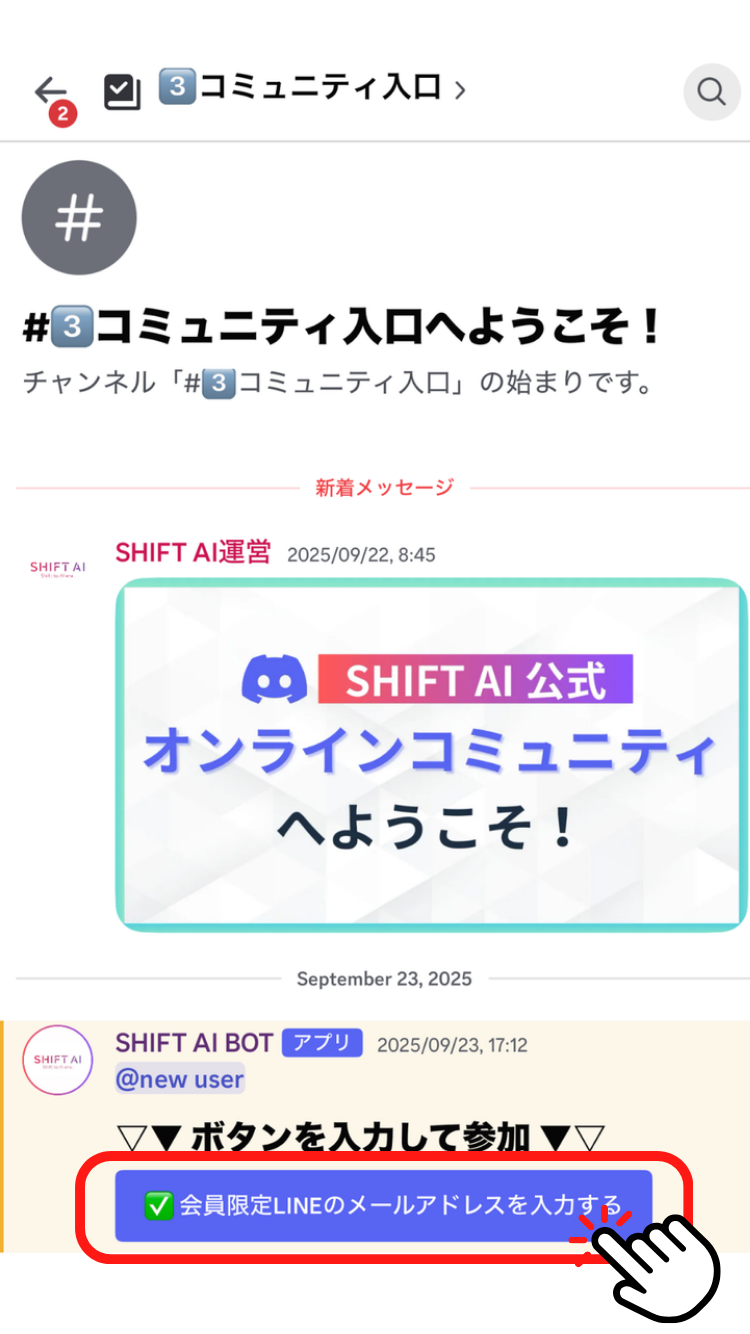
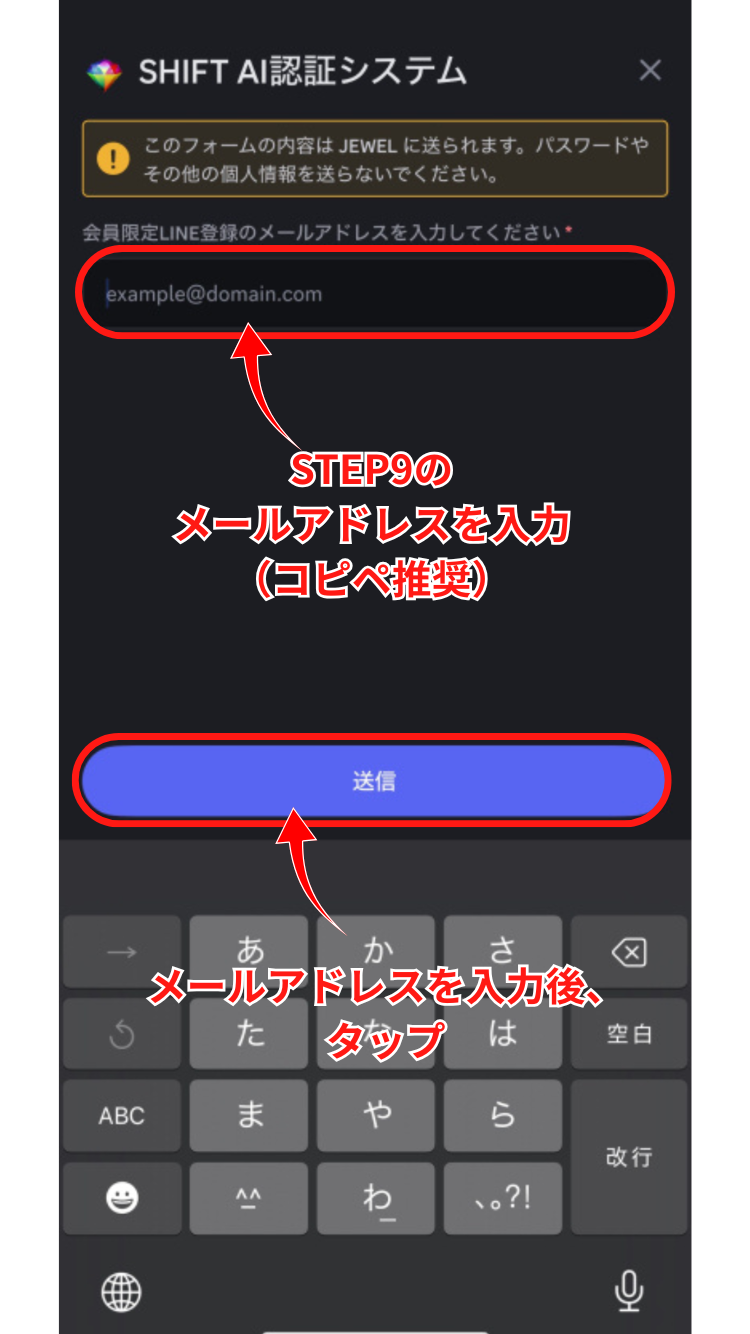
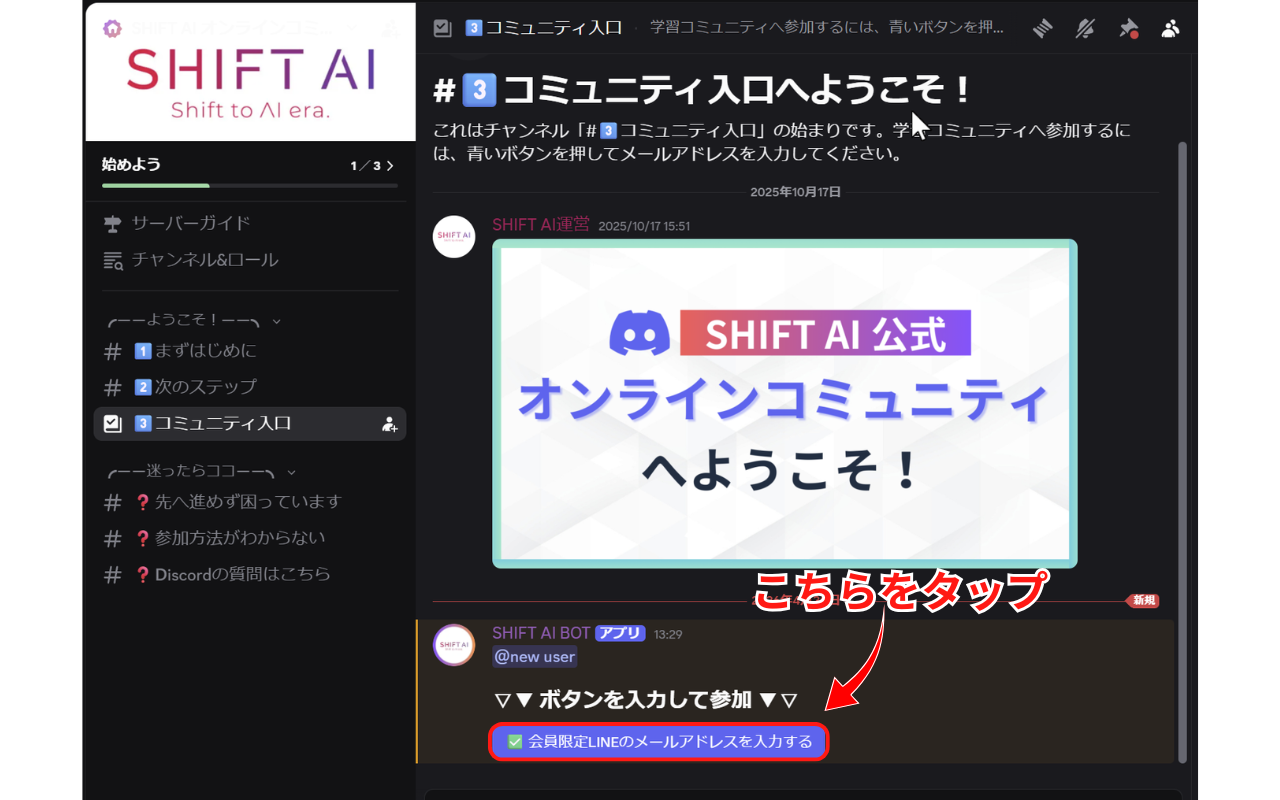
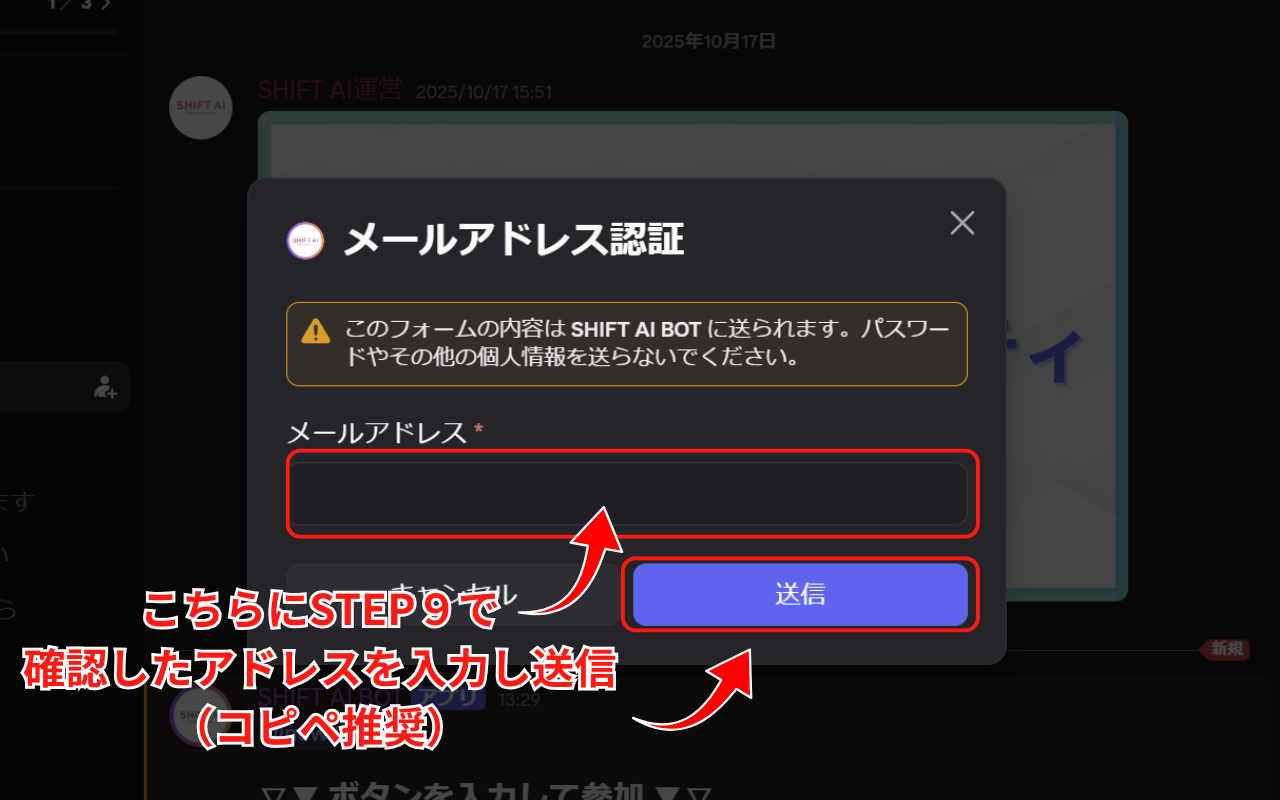
メールアドレスを間違えると認証が完了しません。STEP 9でコピーしたメールアドレスをそのまま貼り付けることを推奨します。
👇 下の項目をタップして、当てはまる状況を選んでください
入力するのは SHIFT AIにご登録いただいているメールアドレス です(Discordに登録したメールアドレスではありません)。
STEP 9 に戻って会員限定LINEの「会員情報」から確認してください。

▲ SHIFT AIサーバー内の「③コミュニティ入口」チャンネル
SHIFT AIのサーバーアイコンをタップすると左側にチャンネル一覧が表示されます。「③コミュニティ入口」を探してタップしてください。
アクセスが集中している場合に発生することがあります。少し時間をおいてから再度お試しください。
それでも改善しない場合は、スタッフにお声がけください。
コミュニティへの参加は完了していますが、メールアドレスの照合が取れていない状態です。
会員限定LINEのリッチメニュー「会員情報」でメールアドレスをご確認いただき、「③コミュニティ入口」チャンネルで再度入力・送信をお試しください。
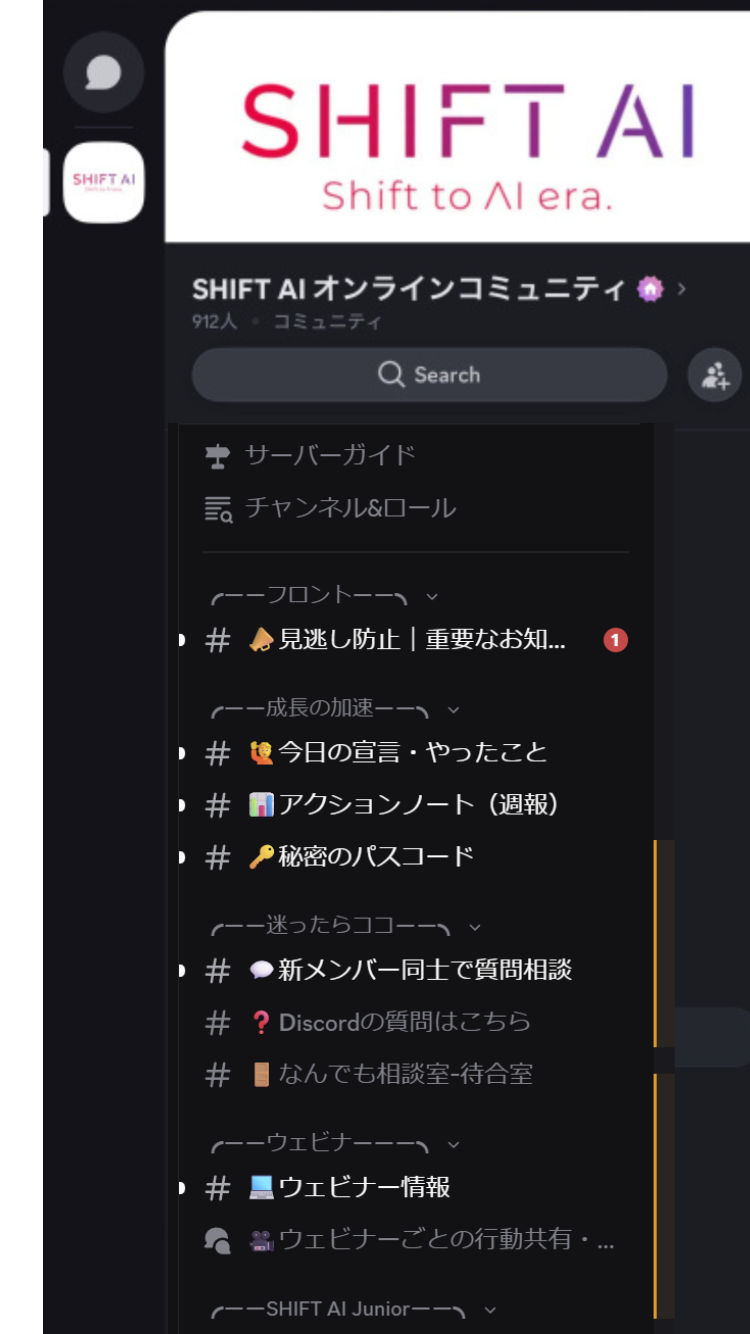
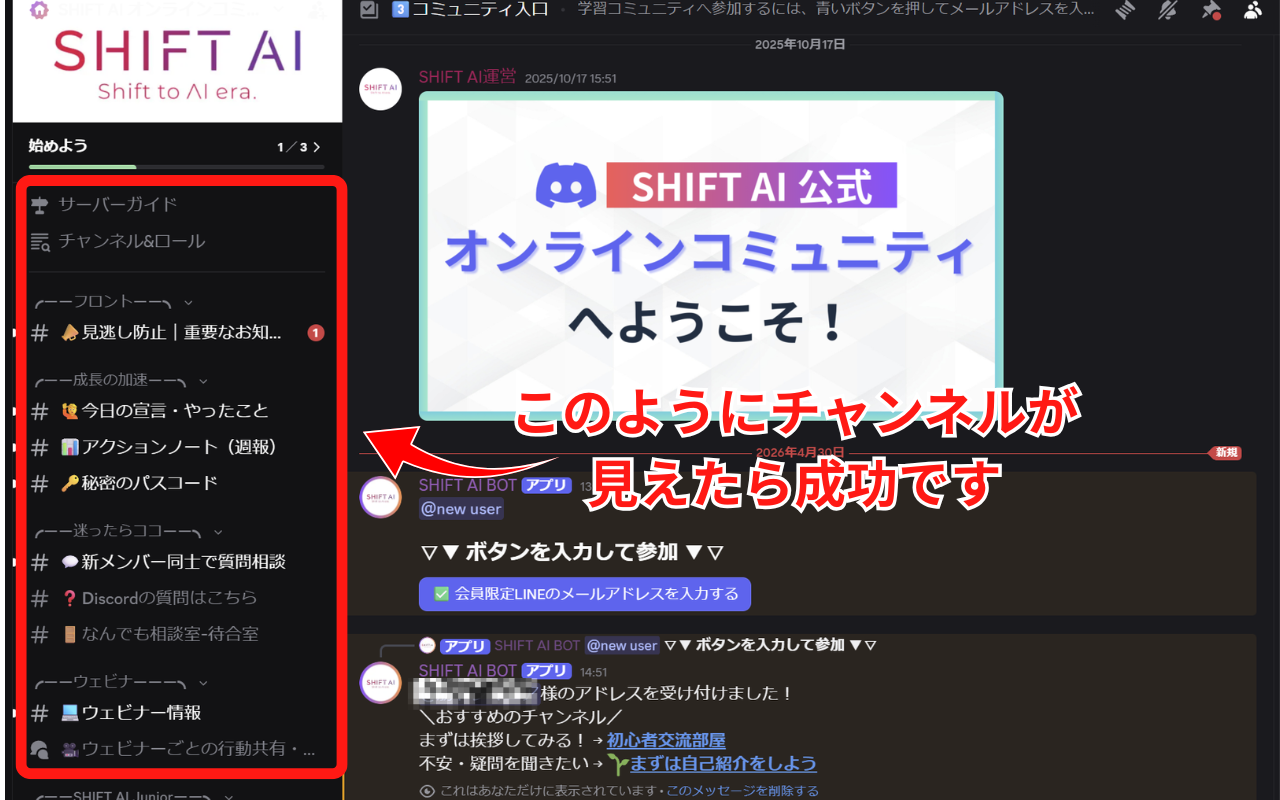
見逃し防止|重要なお知らせ・今日の宣言・やったこと・アクションノート・各種サークル、雑談チャンネルなどが表示されます。
カテゴリ名をクリックするとチャンネル一覧が展開されます
👇 下の項目をタップして、当てはまる状況を選んでください
STEP 10のメールアドレス送信が完了していない可能性があります。STEP 10 に戻って再度お試しください。
送信済みの場合は、少し時間をおいてからDiscordを再起動(アプリを一度閉じて再度開く)してみてください。

▲ 開放後はこのようにチャンネルが増えます
「交流」というカテゴリの中に「自己紹介部屋」があります。チャンネル一覧を上下にスクロールしてご確認ください。
自己紹介を始めるには、チャンネルの一番上にある オレンジ色の「自己紹介を始める」ボタン を押してください。
アクセスが集中している場合(入学式など)に起こりやすいエラーです。少し時間をおいてから再度お試しください。
チャンネルはカテゴリごとに折りたたまれていることがあります。カテゴリ名(例:「お知らせ」「交流」など)をタップするとチャンネルが展開されます。
それでも見当たらない場合は、アプリを再起動してみてください。